
הצעד היומי · 18 · מתחילים מאפס
עוזר אחד שזוכרמוסיפים לפרויקט את מה שכבר הכנתם, ולא מתחילים מאפס
המסך אצלכם יכול להיראות קצת אחרת (למשל השם שמופיע מתחת לתיבת הכתיבה). זה בסדר. אין לכם עדיין חשבון בקלוד? פרק 1 מסביר הכול. לוחצים על צילום כדי לראות אותו בגדול.
בשיחה רגילה קלוד לא מכיר את העסק שלכם. בפרויקט של העסק הוא כבר מכיר את דף העסק (מפרק 2) ואת דף הקול שלכם (מצעד 17). היום מוסיפים לפרויקט עוד דברים שהכנתם, למשל השאלות שחוזרות מצעד 6. מעכשיו מבקשים בשורה אחת, וקלוד כבר מכיר את מה שהוספתם.
אין לכם פרויקט? פרק 2 מראה איך פותחים אחד, גם בחשבון החינמי. אחרי זה חוזרים לכאן.
מוסיפים לפרויקט מסמך
נכנסים לפרויקט של העסק מפרק 2 (במחשב: בתפריט שבצד. בטלפון: הכפתור עם הפסים בפינה העליונה, ואז Projects והפרויקט שלכם). בצד, ליד Context (החומרים של הפרויקט), לוחצים Add (סימון 1), ובוחרים Add text content (סימון 2), הוספת טקסט.
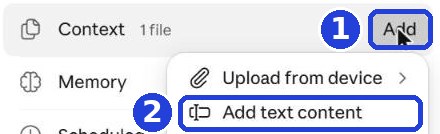
בטלפון אין את האפשרות הזו? פותחים את claude.ai בדפדפן של הטלפון (כרום), נכנסים לפרויקט, ושם יש. או, בלי פרויקט: מדביקים את השאלות והתשובות בתחילת השיחה, אחרי המילים "הנה מידע על העסק:".
נותנים שם ומדביקים
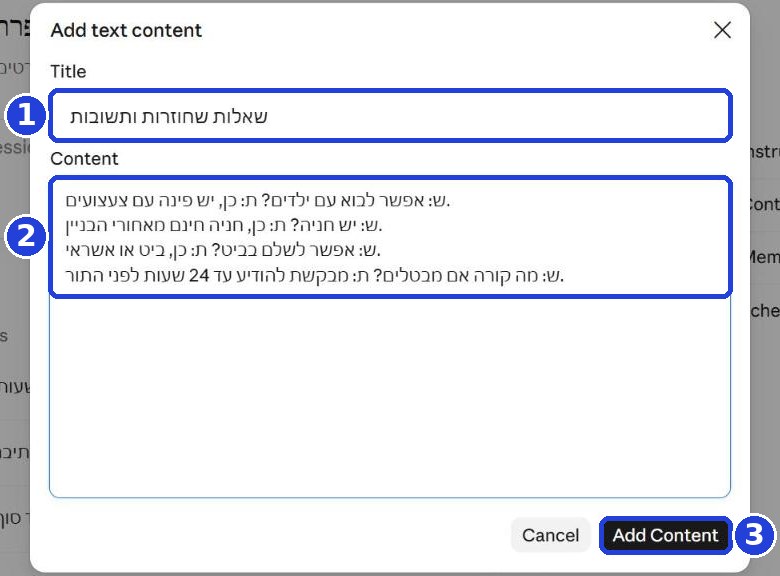
בשורה העליונה, Title (סימון 1), כותבים שם, למשל "שאלות שחוזרות ותשובות". בתיבה הגדולה, Content (סימון 2), מדביקים את התוכן: השאלות והתשובות מצעד 6, או כל דבר שתרצו שקלוד יזכור (מדיניות ביטול, שעות בחגים, איך מגיעים). לוחצים Add Content (סימון 3).
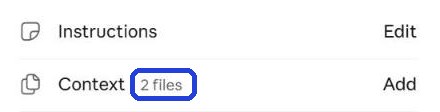
ליד Context המספר עולה ב-1 (בדוגמה מ-1 file ל-2 files, שני קבצים). זה אומר שהמסמך בפנים.
לא מכניסים לפרויקט פרטים של לקוחות, סיסמאות או מספרי חשבון. רק מידע על העסק.
בודקים בשורה אחת
כותבים בתיבת הכתיבה שבדף הפרויקט. מעתיקים את ההודעה ומדביקים. בסוף ההודעה, אחרי הנקודתיים, מדביקים שאלה אמיתית של לקוח:
תכתוב לי תשובה קצרה ללקוח, לפי מה שכתוב בפרויקט ובקול שלי. מה שלא כתוב בפרויקט, תכתוב בנפרד בסוף, אחרי "לבדוק:". זו השאלה של הלקוח:
אחרי "העתקה": לוחצים בתוך תיבת הכתיבה של קלוד ומדביקים. בטלפון: לחיצה ארוכה על התיבה ← "הדבקה". במחשב: Ctrl ו-V יחד (במק: Command ו-V).
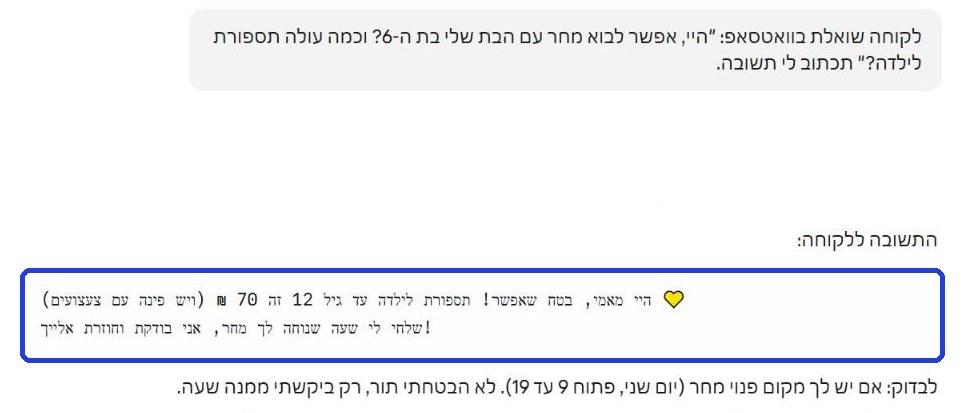
מעתיקים רק את התשובה ללקוח (מה שבמסגרת בצילום). דרך א: מסמנים אותה ומעתיקים (בטלפון: לחיצה ארוכה, ואז "העתקה". במחשב: Ctrl ו-C). דרך ב: כותבים לקלוד "רק את התשובה ללקוח, בלי כלום לפניה ואחריה", ואז הכפתור הראשון משמאל מתחת לתשובה (סמל של שני דפים), מתחת לתשובה החדשה, מעתיק אותה. שימו לב: הכפתור מעתיק את כל התשובה, לא רק מה שסימנתם. את שורות "לבדוק:" לא שולחים ללקוח: בודקים אותן בעצמכם. ולפני ששולחים, בודקים כל מחיר ושעה.
טיפ: תאריכים
קלוד לפעמים טועה ביום בשבוע של תאריך. אפשר להוסיף להוראות של הפרויקט את השורה הזו: בדף הפרויקט לוחצים Edit ליד Instructions, גוללים לסוף, יורדים שורה, מדביקים, ולוחצים Save instructions (בצילומים של צעד 17).
בשאלות על תאריכים, ימים ושעות, תבדוק קודם מה התאריך היום, ותכתוב את היום בשבוע ליד כל תאריך.
המשימה של היום
הוסיפו לפרויקט מסמך אחד (השאלות שחוזרות, או מדיניות ביטול), ובדקו אותו עם שאלה אמיתית של לקוח.
לא רוצים לחכות?
כל הצעדים, ההוראות והתבניות כבר עכשיו, במקום אחד, מוכנים להעתקה – 5.97 ₪.
משלמים פעם אחת. שלכם לתמיד, כולל כל מה שיתווסף.
תכנית הדרכה וכלי עבודה, בלי הבטחת הכנסה.
תשלום מאובטח דרך Polar. הקישור לחבילה מגיע מיד אחרי התשלום, גם במייל. החזר מלא עד 14 יום.
רוצים כל בוקר צעד חדש?
ניצחון קטן אחד ביום, במייל.
נשלח לכם כל בוקר את הצעד היומי, ואת הפרקים הבאים, טיפים ועדכונים מצוות בקופסה (דבר פרסומת). אפשר להסיר בלחיצה.