
מדריך חינמי · מתחילים מאפס · פרק 3
האתר הראשון של העסקקלוד בונה לכם דף לעסק בשתי הודעות
זה הרגע שבו רואים שקלוד הוא לא רק צ'אט. בלי ידע טכני ובלי לבנות כלום בעצמכם: כותבים לו מה אתם רוצים, והוא בונה דף אמיתי שאפשר לראות, לשנות ולשלוח.
המסך אצלכם יכול להיראות קצת אחרת (למשל העיצוב של הדף, או השם שמופיע מתחת לתיבת הכתיבה). זה בסדר. רוב הצילומים כאן ממחשב; בטלפון הכול באותו סדר, רק מסודר אחרת על המסך. לוחצים על צילום כדי לראות אותו בגדול.
הודעה ראשונה: מבקשים את הדף
יש לכם פרויקט של העסק מפרק 2 (עם "דף העסק")? נכנסים אליו, ומעתיקים את ההודעה שמתחת ל"יש פרויקט". אין לכם? פותחים שיחה חדשה (במחשב: הכפתור לשיחה חדשה בראש התפריט שבצד, שנקרא New chat או New. בטלפון: סמל העיפרון למעלה), ומעתיקים את ההודעה שמתחת ל"אין פרויקט".
"דף נחיתה" = דף אחד שמציג את העסק. "ביו" = הטקסט הקצר בפרופיל, למשל באינסטגרם.
יש פרויקט: מעתיקים את ההודעה לתיבת הכתיבה בפרויקט (סימון 1).
תבנה לי דף נחיתה לעסק, שאפשר לשלוח ללקוחות כקישור ולשים בביו. קח את השירותים, המחירים, השעות והכתובת מדף העסק. בעברית, מעוצב ונקי, נוח לקריאה בטלפון, עם כפתור גדול "לקביעת תור בוואטסאפ" שפותח שיחה בוואטסאפ עם המספר של העסק. אל תמציא פרטים שלא כתובים בדף העסק. המספר של העסק בוואטסאפ:
אחרי "העתקה": לוחצים בתוך תיבת הכתיבה של קלוד ומדביקים. בטלפון: לחיצה ארוכה על התיבה ← "הדבקה". במחשב: Ctrl ו-V יחד (במק: Command ו-V).
בסוף, מיד אחרי הנקודתיים של "המספר של העסק בוואטסאפ:", כותבים את מספר הוואטסאפ האמיתי של העסק, כרגיל (למשל 050-1234567). לוחצים על הכפתור עם החץ (סימון 2).
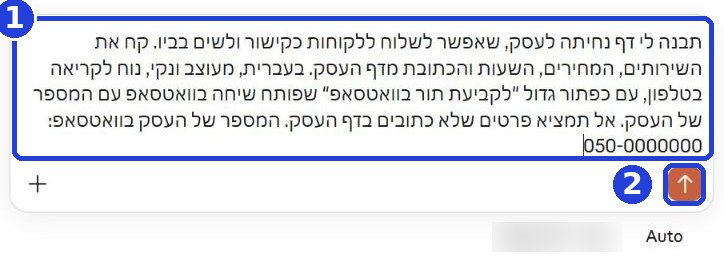
אין פרויקט: קודם כותבים בתיבה את הפרטים של העסק: שם העסק, השירותים והמחירים, השעות והכתובת. יורדים שורה, מדביקים את ההודעה הזו, ובסוף כותבים את מספר הוואטסאפ:
אלה הפרטים של העסק שלי (למעלה). תבנה לי דף נחיתה לעסק, שאפשר לשלוח ללקוחות ולשים בביו. בעברית, מעוצב ונקי, נוח לקריאה בטלפון, עם כפתור גדול "לקביעת תור בוואטסאפ" שפותח שיחה בוואטסאפ עם המספר של העסק. אל תמציא פרטים שלא כתבתי. המספר של העסק בוואטסאפ:
שורה חדשה בתיבה: בטלפון מקש האנטר. במחשב Shift ו-Enter יחד, כי Enter לבד שולח את ההודעה.
קלוד בונה את הדף
כשקלוד מסיים לכתוב, הדף מוכן. במחשב הוא נפתח בחלון ליד השיחה. בטלפון הוא מופיע ככרטיס בתוך התשובה, ולוחצים עליו כדי לפתוח. גוללים למטה כדי לראות את כל הדף.
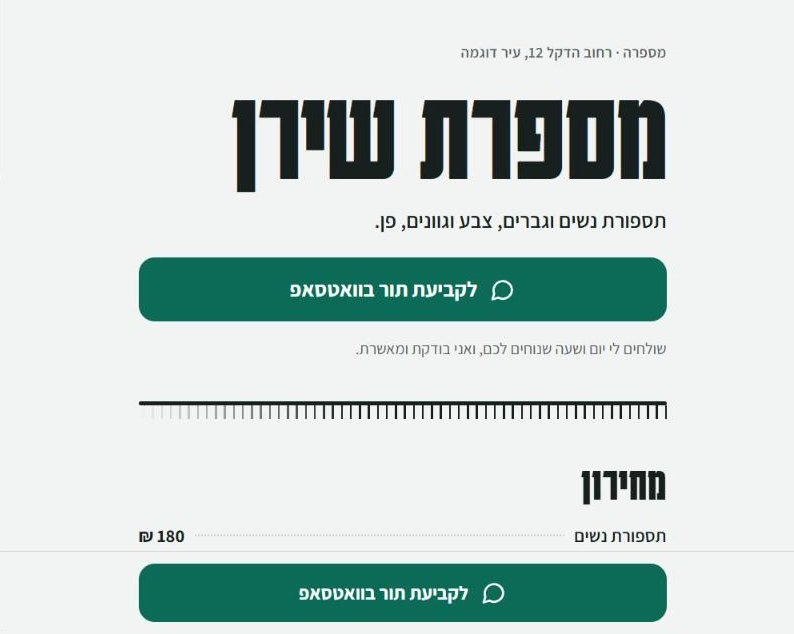
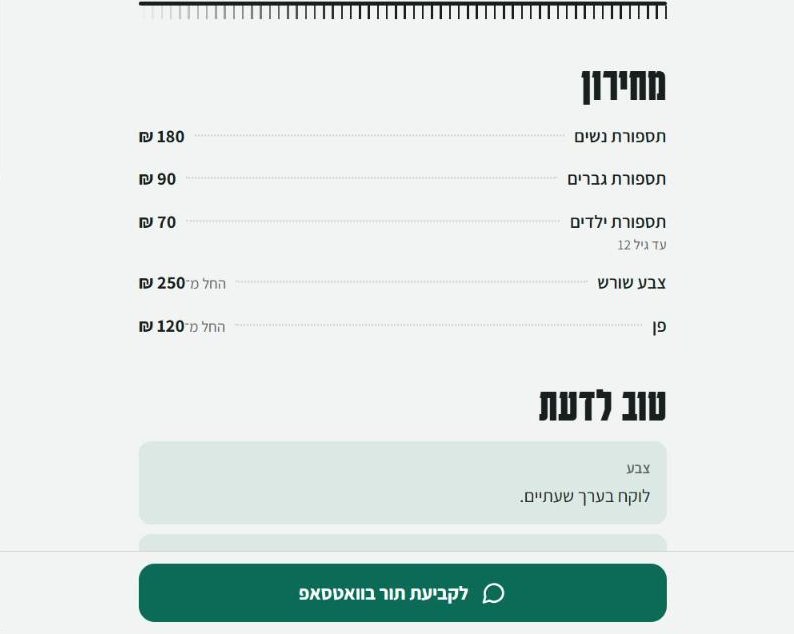
בודקים לפני ששולחים: קלוד לוקח את הפרטים ממה שנתתם לו, אבל קוראים כל מחיר, שעה וכתובת. טעות? כותבים לו מתחת מה לתקן.
אם קלוד כותב שהדף "מפורסם" ונותן קישור: בחשבון החינמי הקישור הזה נפתח רק לכם. ללקוחות שולחים בדרכים שבשלב 5.
הודעה שנייה: משנים מה שרוצים
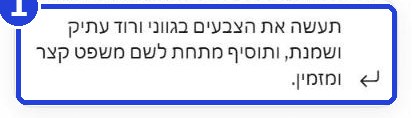
רוצים צבעים אחרים, משפט פתיחה או שורה נוספת? כותבים בתיבה למטה, כמו לאדם. זו רק דוגמה, ואת הצבעים והמשפט כותבים לפי מה שאתם רוצים:
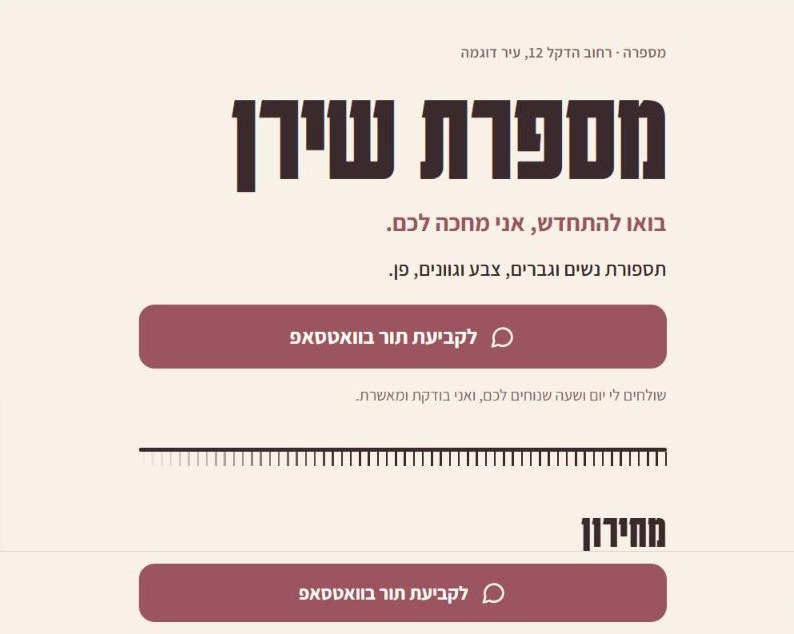
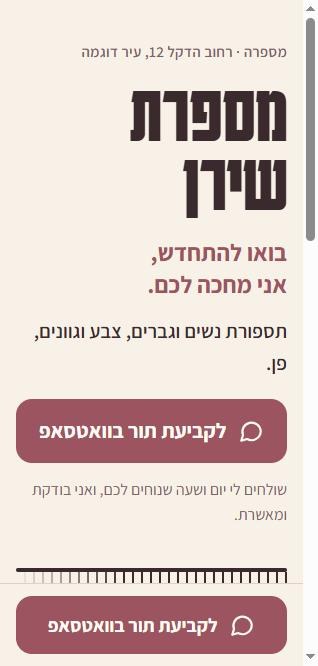
תעשה את הצבעים בגווני ורוד עתיק ושמנת, ותוסיף מתחת לשם משפט קצר ומזמין.
בצילום: ההודעה ששלחנו (סימון 1), ואחר כך הדף אחרי השינוי. עוד דוגמאות: "תעשה את זה בכחול ולבן", "תוסיף שורה על חניה", "תוריד את שעות הפתיחה".
בודקים את כפתור הוואטסאפ
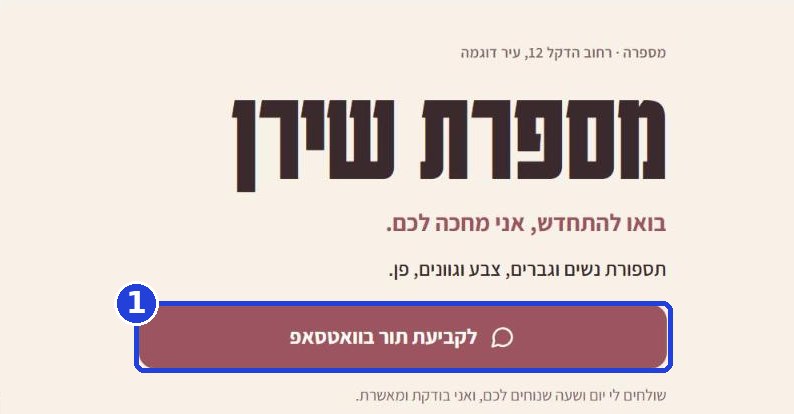
לוחצים על הכפתור "לקביעת תור בוואטסאפ" (סימון 1). אמור להיפתח וואטסאפ, עם שיחה למספר של העסק. בודקים רק שהמספר נכון, ולא שולחים כלום. אם זה המספר שלכם בטלפון הזה, וואטסאפ יפתח שיחה איתכם עצמכם, וזה תקין.
- נפתח מספר אחר? כותבים לקלוד: "הכפתור צריך לפתוח וואטסאפ למספר" ואת המספר שלכם, ובודקים שוב.
- לא נפתח כלום? בתוך קלוד זה קורה לפעמים, וזו לא בהכרח תקלה. בודקים שוב מהקובץ של הדף, אחרי שמורידים אותו בשלב 5.
אל תשלחו ללקוחות דף עם מספר שלא בדקתם.
שולחים ללקוחות
יש שתי דרכים, ושתיהן עובדות גם בחשבון החינמי וגם בטלפון.
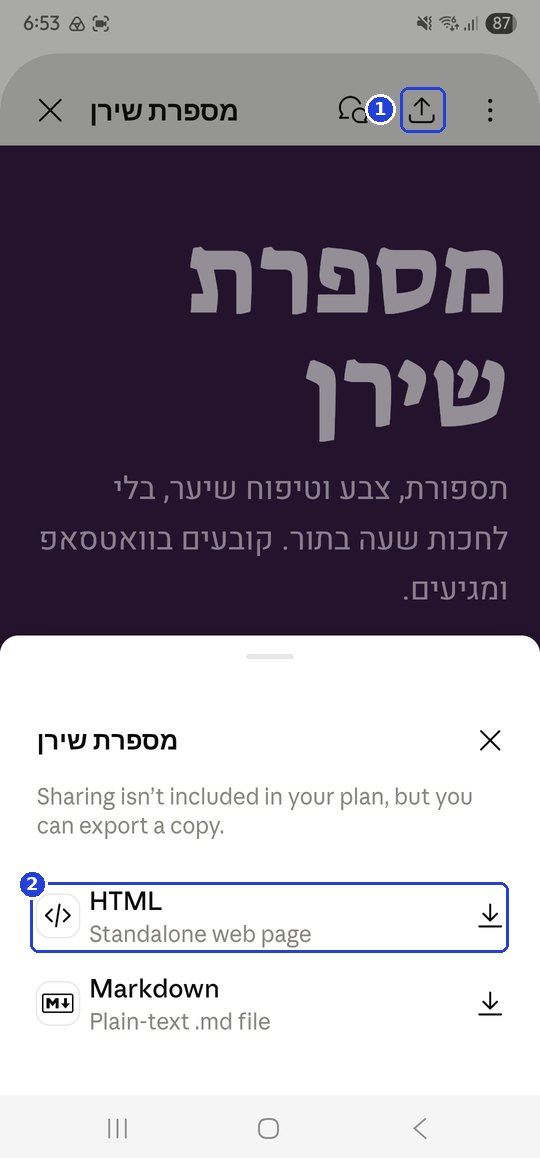
דרך 1: הקובץ של הדף (בדרך כלל עם כפתור וואטסאפ שעובד). כשהדף פתוח, לוחצים למעלה על סמל השיתוף, החץ שמצביע למעלה (סימון 1). בחלון שנפתח לוחצים על החץ שליד HTML (סימון 2), והקובץ נשמר אצלכם (בטלפון בתיקיית ההורדות; באייפון באפליקציה "קבצים").
קודם שולחים לעצמכם ובודקים. בוואטסאפ פותחים שיחה (למשל עם עצמכם), לוחצים על סיכת הנייר (או על הפלוס), בוחרים "מסמך", ובוחרים את הקובץ. פותחים אותו מהשיחה: ברוב הטלפונים הוא נפתח בדפדפן כמו אתר. לוחצים בו על כפתור הוואטסאפ ובודקים שנפתחת שיחה עם המספר הנכון. אם הוא נפתח אצלכם כטקסט מוזר, או לא נפתח, שולחים ללקוחות צילום מסך (דרך 2).
דרך 2: צילום מסך של הדף. הכי פשוט, אבל בתמונה הכפתור לא לוחץ, ורואים רק את מה שעל המסך. מתאים להראות את העסק והמחירים.
- בטלפון אנדרואיד: לוחצים יחד על כפתור ההפעלה ועל כפתור הנמכת הקול, ומשחררים מיד.
- באייפון: לוחצים יחד על הכפתור בצד ועל כפתור הגברת הקול, ומשחררים מיד.
- במחשב עם Windows: לוחצים יחד על מקש Windows, על Shift ועל S, ומסמנים עם העכבר את הדף.
- במק: לוחצים יחד על Command, על Shift ועל 4, ומסמנים את הדף.
רוצים קישור משלכם? (לביו, לגוגל, לכל מקום)
קישור שכל אחד פותח בלחיצה, עם כפתור שעובד. יש שתי דרכים:
א. מנוי בתשלום בקלוד
לא משלמים לקלוד? אז אין לכם מנוי, ודלגו לדרך ב'. בחשבון החינמי הכפתור הזה מציג רק את ההודעה שהשיתוף לא כלול.
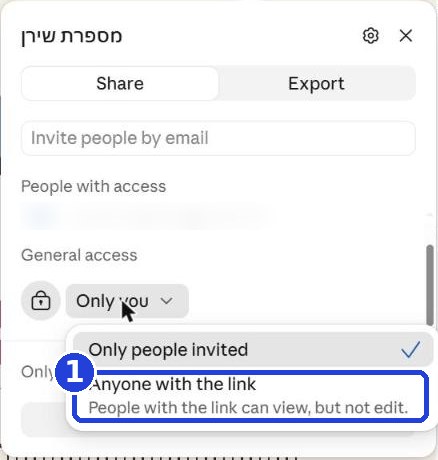
מעל הדף לוחצים על Share (שיתוף; בטלפון: החץ שמצביע למעלה). תחת General access (גישה כללית) פותחים את הבחירה ובוחרים Anyone with the link (סימון 1), כלומר כל מי שיש לו את הקישור. אחר כך מעתיקים את הקישור בכפתור ההעתקה שבחלון, ושולחים או שמים בביו.
ב. בחשבון החינמי, דרך שירות בשם Netlify (מהמחשב)
זו דרך למחשב. מהטלפון לא בדקנו אותה. יש לכם רק טלפון? השתמשו בדרכים של שלב 5.
Netlify הוא שירות לאחסון אתרים, עם חשבון חינמי. הוא לא קשור לקלוד ולא אלינו, והתנאים שלו יכולים להשתנות, אז שמרו אצלכם את הקובץ. ככה עושים את זה:
- מורידים את הקובץ של הדף, כמו בשלב 5 (סמל השיתוף ← HTML). במחשב הקובץ נשמר בתיקיית ההורדות.
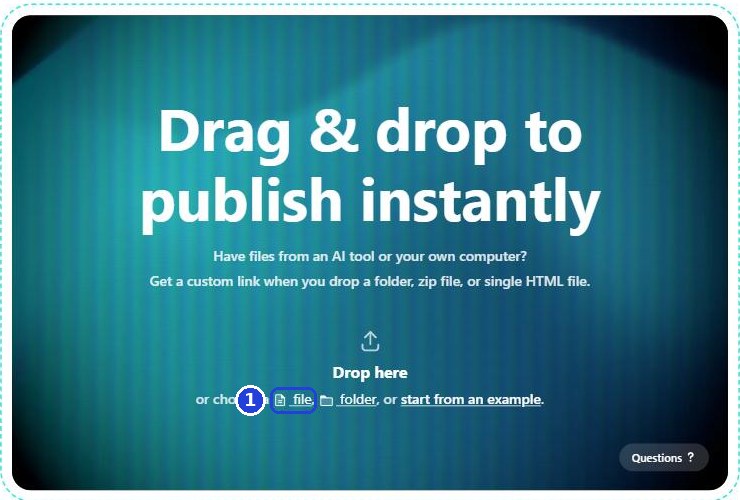
- נכנסים לכתובת app.netlify.com/drop, לוחצים על המילה file (בצילום: סימון 1), ובוחרים את הקובץ שהורדתם.
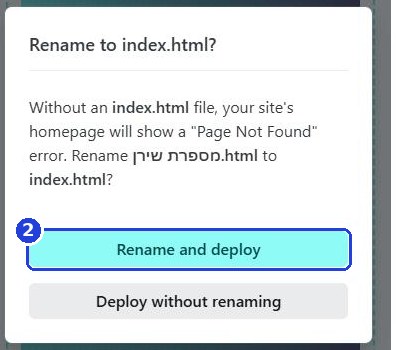
- אם נפתח חלון Rename to index.html?, לוחצים על הכפתור העליון, Rename and deploy (סימון 2). זה רק משנה את שם הקובץ כדי שהדף ייפתח.
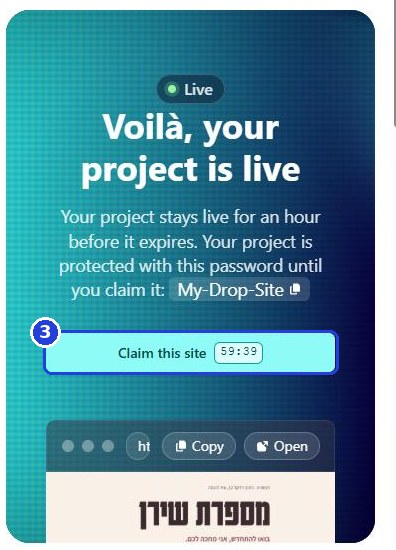
- הדף עולה, אבל בינתיים הקישור עובד רק לשעה ומוגן בסיסמה. את הסיסמה שמופיעה שם לא צריך. כדי שהקישור יישאר: לוחצים Claim this site (סימון 3), ונכנסים או נרשמים ל-Netlify (חשבון חינמי, למשל עם חשבון גוגל). אם שואלים עוד שאלות בהרשמה (למשל אימות מייל), עונים וממשיכים.
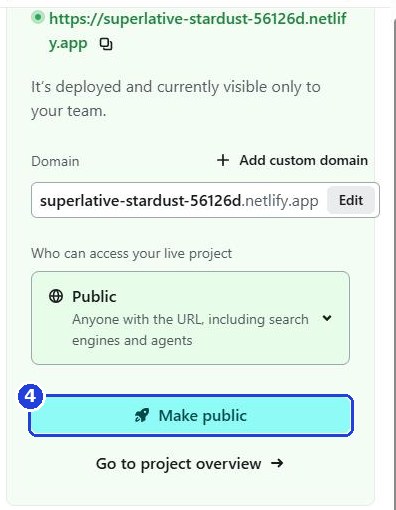
- אחרי הכניסה כתוב שהאתר גלוי רק לכם (visible only to your team). גם אם בתיבה הירוקה כבר כתוב Public, לוחצים Make public (סימון 4), והקישור נפתח לכולם.
- את הקישור מעתיקים מהחלק הירוק למעלה, הכתובת שנגמרת ב-netlify.app (ליד סמל ההעתקה).
ומה עוד אפשר לבנות ככה?
אותה דרך בדיוק, רק עם בקשה אחרת:
- "תכין לי מחירון מעוצב שאפשר לשלוח בוואטסאפ."
- "תכין לי תפריט מעוצב" (למסעדה או לבית קפה).
- "תכין לי כרטיס מבצע לאינסטגרם."
- "תכין לי דף עם תשובות לשאלות שלקוחות שואלים."
שימו לב: קלוד מעצב בעזרת טקסט, צבעים וצורות. הוא לא מצלם ולא מייצר תמונות של אנשים או של העסק. רוצים תמונה אמיתית? מוסיפים אותה בעצמכם אחרי שהדף מוכן.
קלוד יכול לטעות. כל מחיר, שעה, כתובת ומספר בודקים לפני ששולחים, ולא מבטיחים ללקוחות משהו שלא החלטתם עליו.
לא רוצים לחכות?
כל הצעדים, ההוראות והתבניות כבר עכשיו, במקום אחד, מוכנים להעתקה – 5.97 ₪.
משלמים פעם אחת. שלכם לתמיד, כולל כל מה שיתווסף.
תכנית הדרכה וכלי עבודה, בלי הבטחת הכנסה.
תשלום מאובטח דרך Polar. הקישור לחבילה מגיע מיד אחרי התשלום, גם במייל. החזר מלא עד 14 יום.
רוצים כל בוקר צעד חדש?
ניצחון קטן אחד ביום, במייל.
נשלח לכם כל בוקר את הצעד היומי, ואת הפרקים הבאים, טיפים ועדכונים מצוות בקופסה (דבר פרסומת). אפשר להסיר בלחיצה.
הפרקים הקודמים
כל המדריכים באתר: bakufsa.com/guides