
מדריך חינמי · מתחילים מאפס · פרק 2
העוזר הראשון שלכם בקלודמנסח תשובות ללקוחות, לפי המחירים והסגנון שלכם
המסך אצלכם יכול להיראות קצת אחרת (למשל השם שמופיע מתחת לתיבת הכתיבה, כמו Sonnet או Opus). זה בסדר, הכפתורים באותם מקומות. הממשק של קלוד באנגלית, אז ליד כל כפתור כתבנו מה הוא אומר. לוחצים על צילום כדי לראות אותו בגדול.
ממלאים את "דף העסק" · לפני שנכנסים לקלוד
לוחצים "העתקה", מדביקים בפתקים או במסמך במחשב, וממלאים במילים שלכם. שומרים את זה — תצטרכו להדביק את זה בצעד 4, וגם לעדכן בהמשך.
אין זמן עכשיו? אפשר להתחיל רק עם שם העסק, המחירים ושתי שאלות שחוזרות, ולהשלים אחר כך.
זה הצעד הכי חשוב. העוזר יודע רק מה שכתוב כאן. מדלגים עליו? העוזר יענה "לבדוק:" כמעט על כל שאלה, כי אין לו מידע.
דף העסק
שם העסק:
מה אנחנו מוכרים / נותנים:
מחירים (רק מה שאפשר להגיד ללקוח):
שעות ואיפה:
איך מזמינים / קובעים:
5 שאלות שחוזרות הכי הרבה, ומה אני עונה עליהן:
שאלה 1:
שאלה 2:
שאלה 3:
שאלה 4:
שאלה 5:
מה אסור להגיד או להבטיח (הנחות, זמנים, מחירים שלא כתובים כאן):
הטון שלי (למשל: חם וקצר, פונה בשם הפרטי):
לראות דוגמה ממולאת (עסק בדוי, רק להשראה — לא להעתיק)
שם העסק: מספרת שירן
מה אנחנו נותנות: תספורת נשים וגברים, צבע וגוונים, פן.
מחירים: תספורת נשים 180 ₪, תספורת גברים 90 ₪, צבע שורש מ-250 ₪, פן מ-120 ₪.
שעות ואיפה: ראשון עד חמישי מ-9 עד 19, שישי מ-8 עד 13. רחוב הדקל 12, עיר דוגמה.
איך קובעים: בהודעה בוואטסאפ. שולחים יום ושעה שנוחים, ואני מאשרת.
5 שאלות שחוזרות הכי הרבה, ומה אני עונה:
1. כמה עולה תספורת? — לפי המחירון למעלה.
2. יש תור היום? — מבקשת שעה שנוחה, ואני בודקת וחוזרת.
3. אפשר לבוא עם ילד? — כן, תספורת ילדים עד גיל 12 ב-70 ₪.
4. כמה זמן לוקח צבע? — בערך שעתיים.
5. יש חניה? — כן, חניה חינם מאחורי הבניין.
מה אסור להגיד או להבטיח: הנחות, תור מדויק לפני שאישרתי, מחיר שלא כתוב כאן.
הטון שלי: חם וקצר, פונה בשם הפרטי, בלי אימוג'ים.
פותחים פרויקט חדש
יש לכם רק טלפון? דלגו למסלול הטלפון. משם חוזרים לצעד 5.
נכנסים לקלוד במחשב, באתר claude.ai, ומתחברים עם המייל שלכם. (פעם ראשונה? פרק 1 מראה איך.)
- בתפריט שבצד שמאל לוחצים על Projects (פרויקטים). לא רואים תפריט? לוחצים על הסמל הקטן ליד המילה Claude, למעלה משמאל.
- למעלה מימין לוחצים על הכפתור השחור New project (פרויקט חדש).
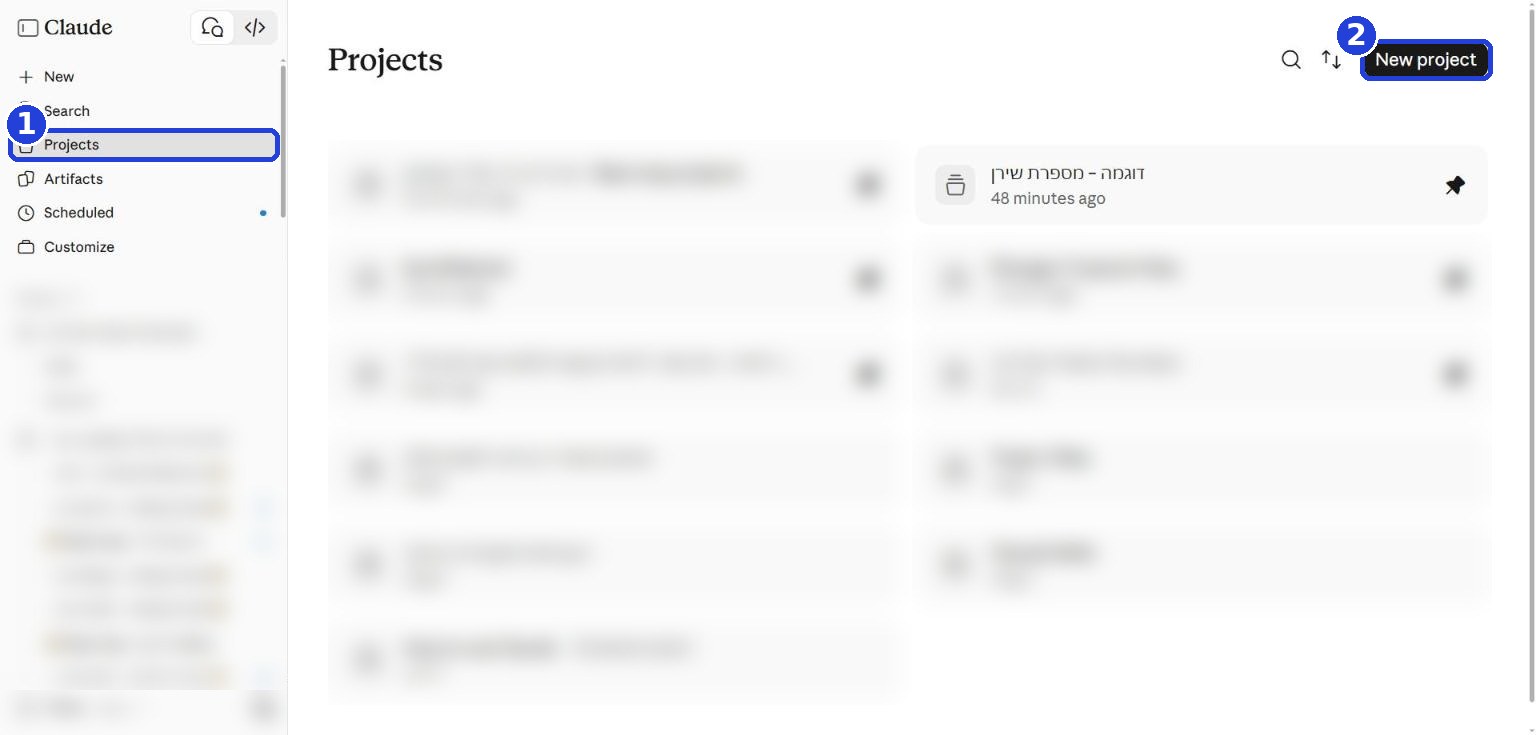
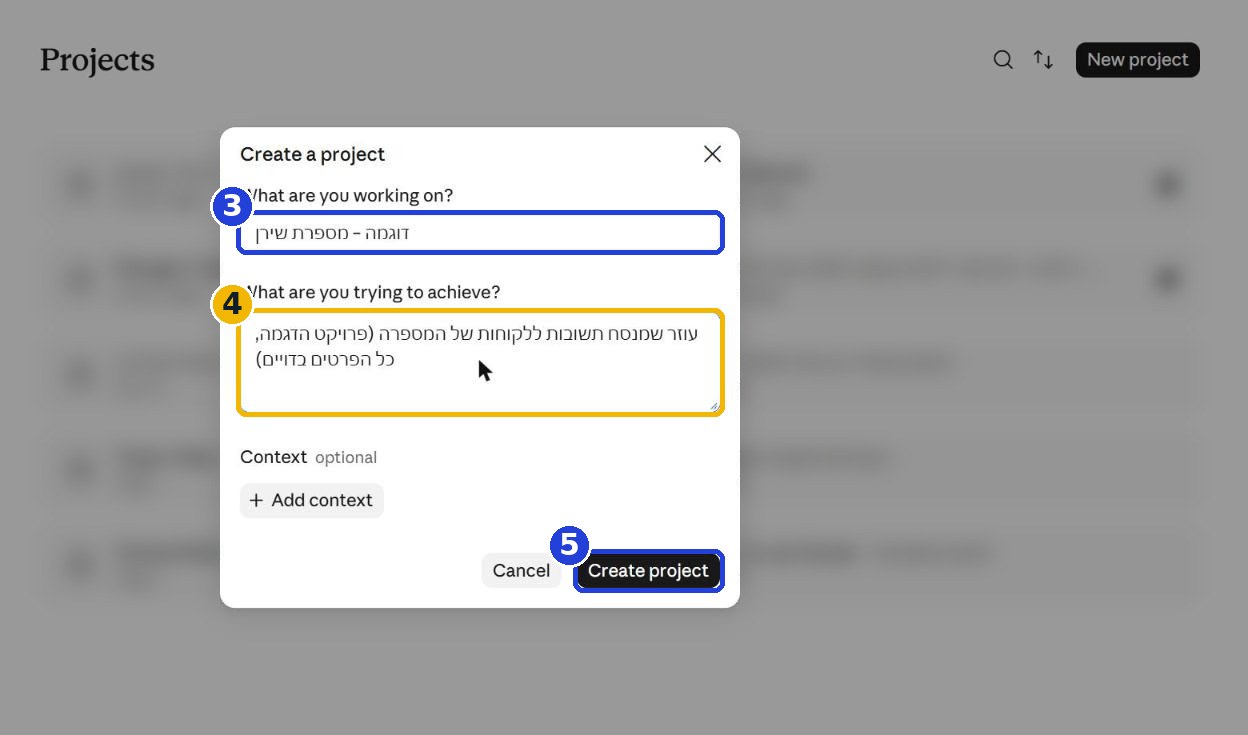
- בשדה הראשון כותבים רק את שם העסק שלכם. (בצילום כתבנו "דוגמה – מספרת שירן", כי זה פרויקט הדגמה.)
- השדה השני שואל מה אתם רוצים להשיג. הוא לא חובה, ואפשר לכתוב בו: "עוזר שמנסח תשובות ללקוחות".
- לא נוגעים ב-Add context שבחלון הזה. לוחצים על Create project (צור פרויקט).
נותנים לעוזר את ההוראות
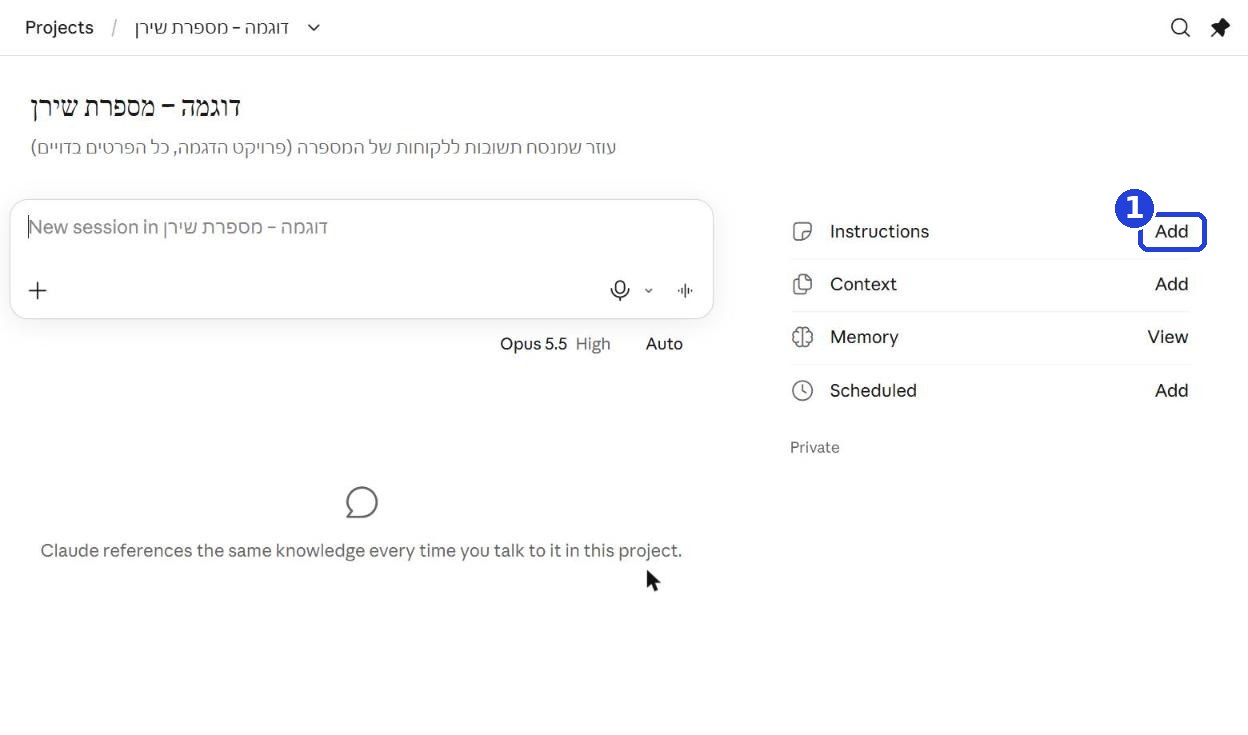
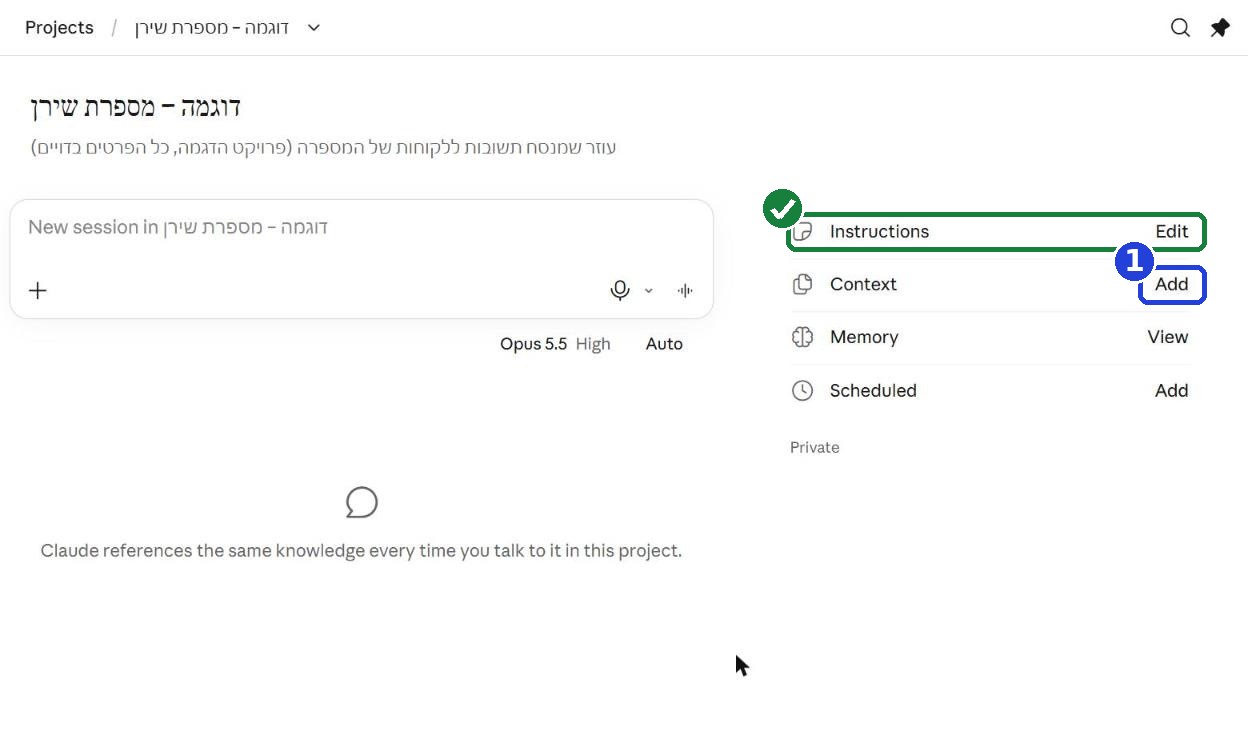
- בעמוד הפרויקט, בטור שבצד, בשורה Instructions (הוראות), לוחצים על Add (הוסף).
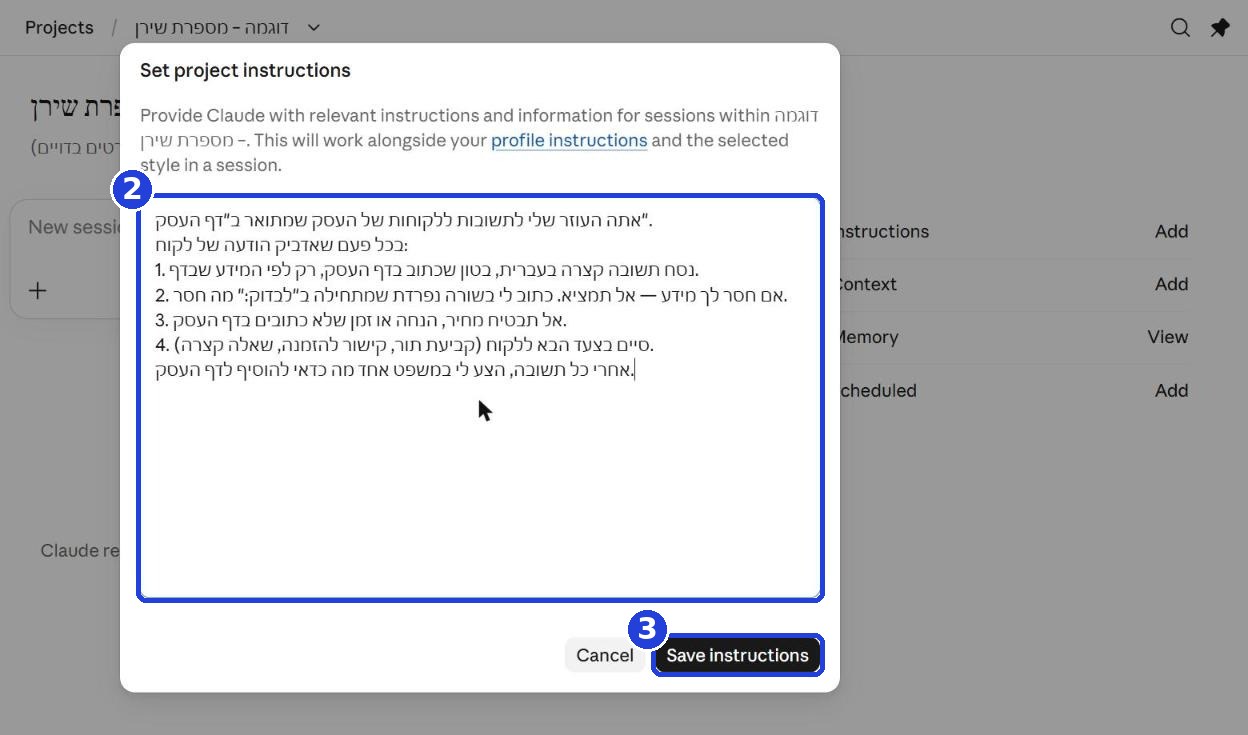
- נפתח חלון. מעתיקים את הטקסט הזה ומדביקים אותו בתיבה הגדולה:
אתה העוזר שלי לתשובות ללקוחות של העסק שמתואר ב"דף העסק".
בכל פעם שאדביק הודעה של לקוח:
1. נסח תשובה קצרה בעברית, בטון שכתוב בדף העסק, רק לפי המידע שבדף.
2. אם חסר לך מידע — אל תמציא. כתוב לי בשורה נפרדת שמתחילה ב"לבדוק:" מה חסר.
3. אל תבטיח מחיר, הנחה או זמן שלא כתובים בדף העסק.
4. סיים בצעד הבא ללקוח (קביעת תור, קישור להזמנה, שאלה קצרה).
אחרי כל תשובה, הצע לי במשפט אחד מה כדאי להוסיף לדף העסק.
- לוחצים על Save instructions (שמור הוראות).
מוסיפים את "דף העסק"
בדיקה: אחרי השמירה כתוב בשורת ההוראות Edit במקום Add. ככה יודעים שהן נשמרו.
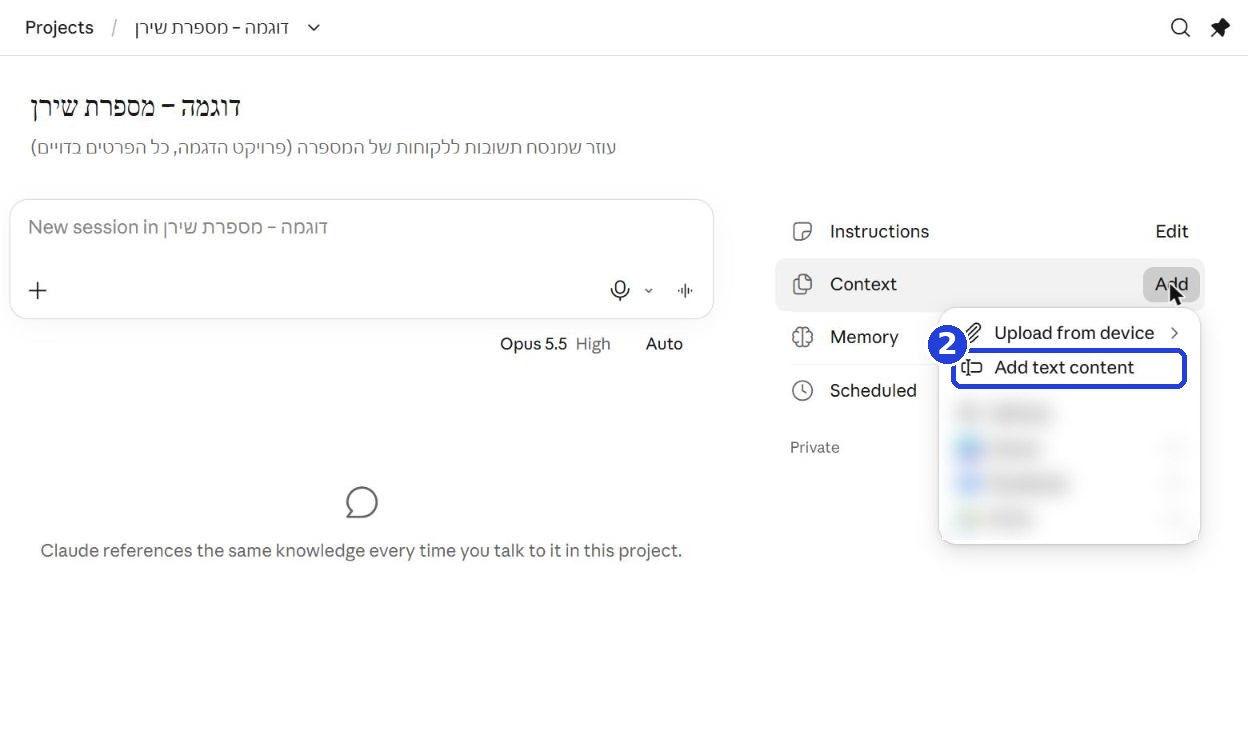
- שורה אחת מתחת, בשורה Context (ידע), לוחצים על Add (הוסף). שימו לב: זה ה-Add השני, לא זה של ההוראות.
- בתפריט שנפתח בוחרים Add text content (הוספת טקסט).
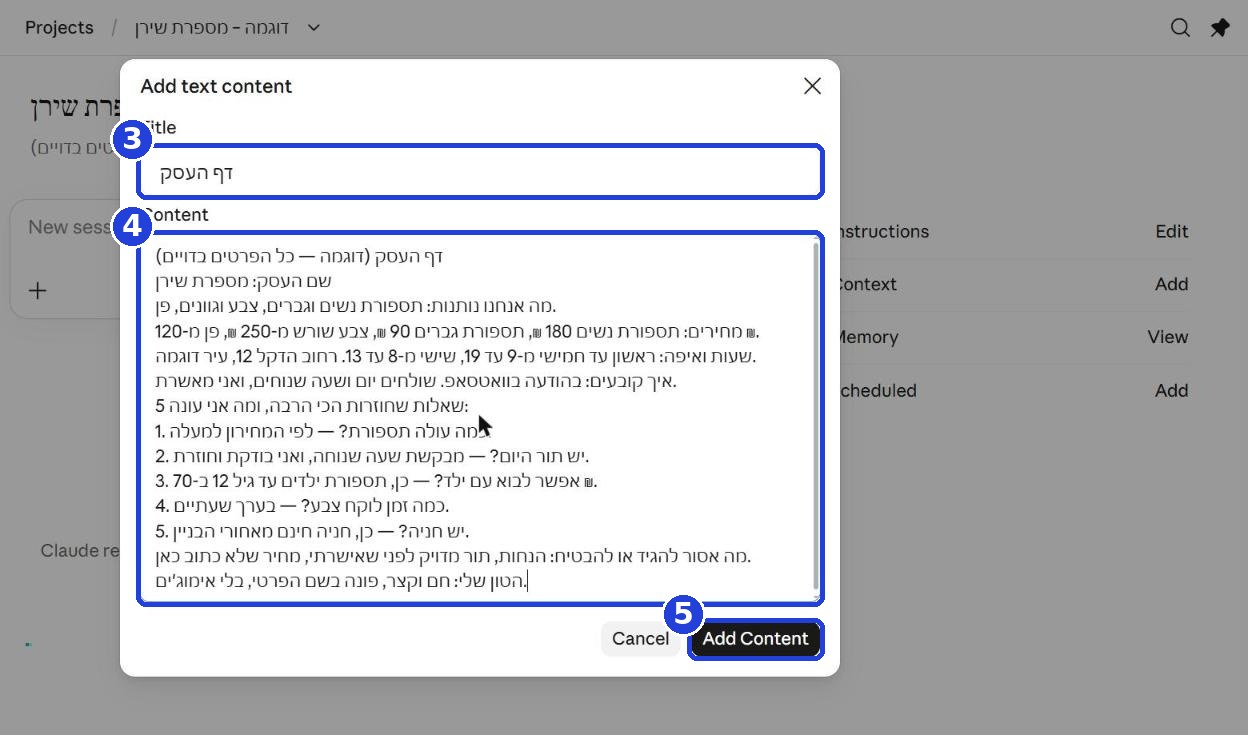
- בשדה Title (כותרת) כותבים: דף העסק.
- בשדה Content (תוכן) מדביקים את דף העסק שמילאתם בצעד 1.
- לוחצים על Add Content (הוסף).
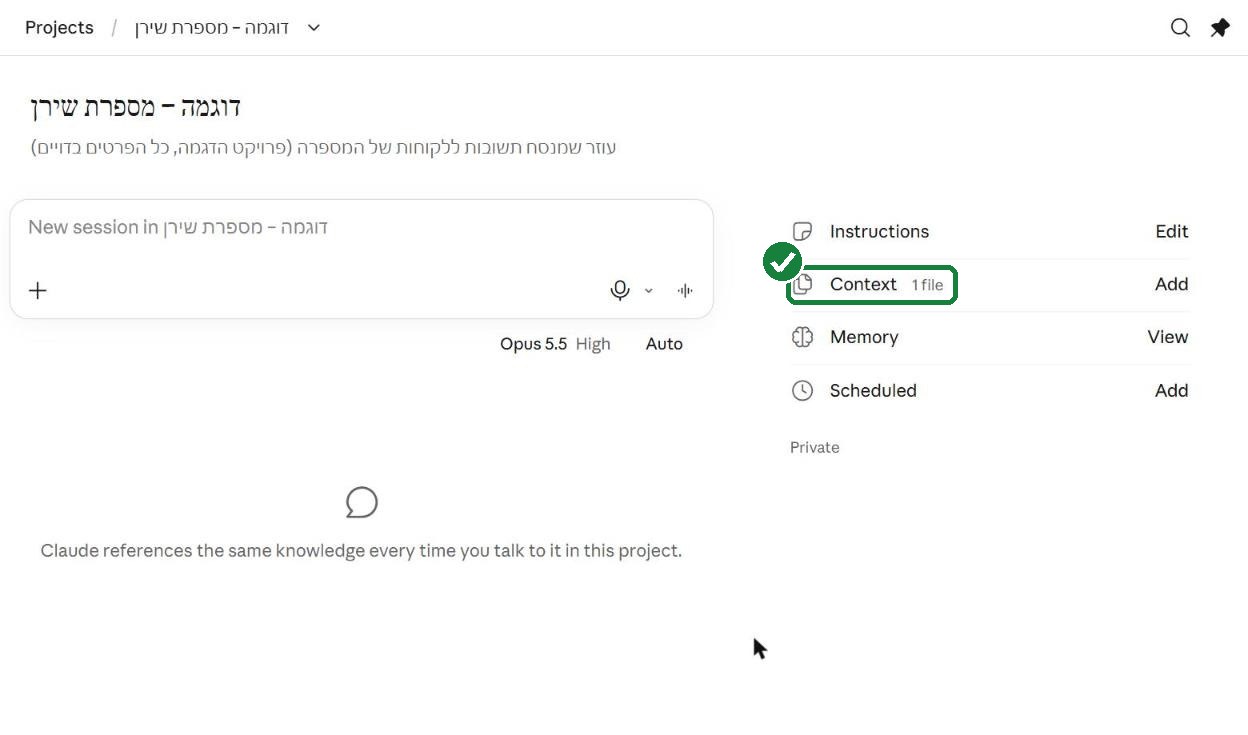
בדיקה: ליד Context מופיע עכשיו 1 file (קובץ אחד).
יש לכם כבר את דף העסק כקובץ (וורד או PDF)? בתפריט של שלב 2 בוחרים במקום זה Upload from device (העלאה מהמחשב).
בודקים עם הודעה אמיתית
העוזר טעה? קפצו ל"טעה, או חסר לו מידע?"
- בעמוד הפרויקט, בתיבת הכתיבה (כתוב בה New session in — "שיחה חדשה ב…" — ושם הפרויקט), מדביקים הודעה אמיתית של לקוח.
- לוחצים על החץ הכתום, או על Enter במקלדת.
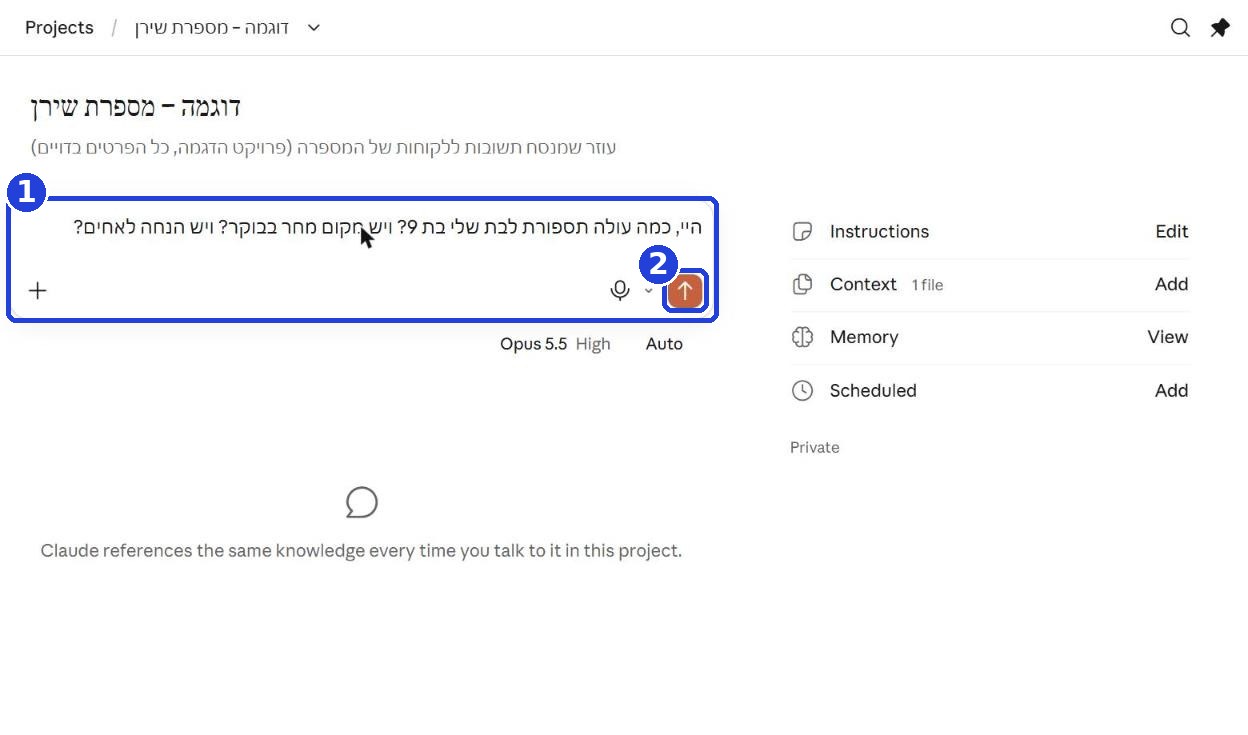
נפתח עמוד של שיחה, ואחרי כמה שניות מגיעה תשובה. בודקים:
- המחיר והמידע נכונים?
- זה נשמע כמוכם?
- כשחסר משהו, הוא כתב "לבדוק:" ולא המציא?
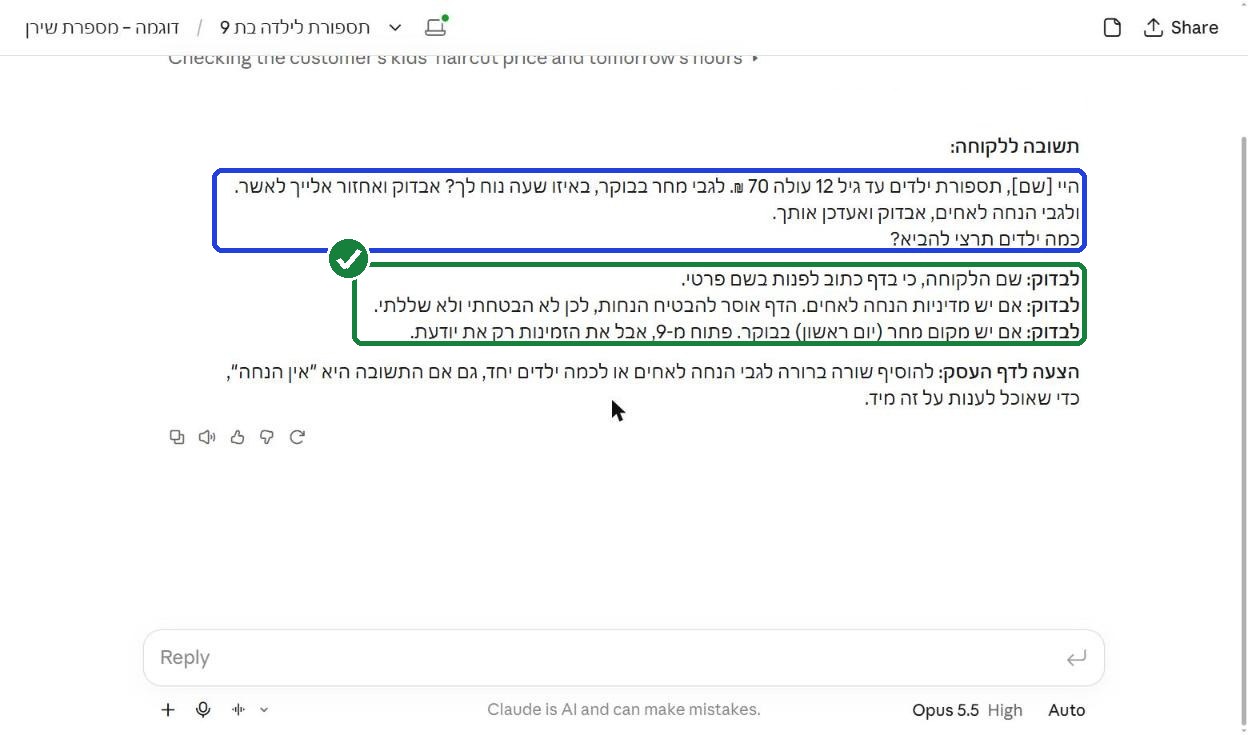
לקריאה בלבד, אין כאן כפתור העתקה — זו התשובה מהצילום, בטקסט:
תשובה ללקוחה:
היי [שם], תספורת ילדים עד גיל 12 עולה 70 ₪. לגבי מחר בבוקר, באיזו שעה נוח לך? אבדוק ואחזור אלייך לאשר.
ולגבי הנחה לאחים, אבדוק ואעדכן אותך.
כמה ילדים תרצי להביא?

לבדוק: שם הלקוחה, כי בדף כתוב לפנות בשם פרטי.
לבדוק: אם יש מדיניות הנחה לאחים. הדף אוסר להבטיח הנחות, לכן לא הבטחתי ולא שללתי.
לבדוק: אם יש מקום מחר (יום ראשון) בבוקר. פתוח מ-9, אבל את הזמינות רק את יודעת.
(בלי ההצעה לדף העסק שבסוף.)
לפני ששולחים ללקוח: את שורות "לבדוק:" לא שולחים — הן בשבילכם. הדרך הקלה: לוחצים על כפתור ההעתקה שמתחת לתשובה של קלוד, מדביקים בפתקים, מוחקים את שורות "לבדוק:" ומחליפים את [שם] בשם האמיתי. את מה שנשאר שולחים ללקוח.
טעה, או חסר לו מידע? לא מתווכחים איתו. מתקנים את דף העסק אצלכם (בפתקים או במסמך מצעד 1), ומחליפים אותו בפרויקט:
- בעמוד הפרויקט לוחצים על המילה Context עצמה — לא על Add שלידה.
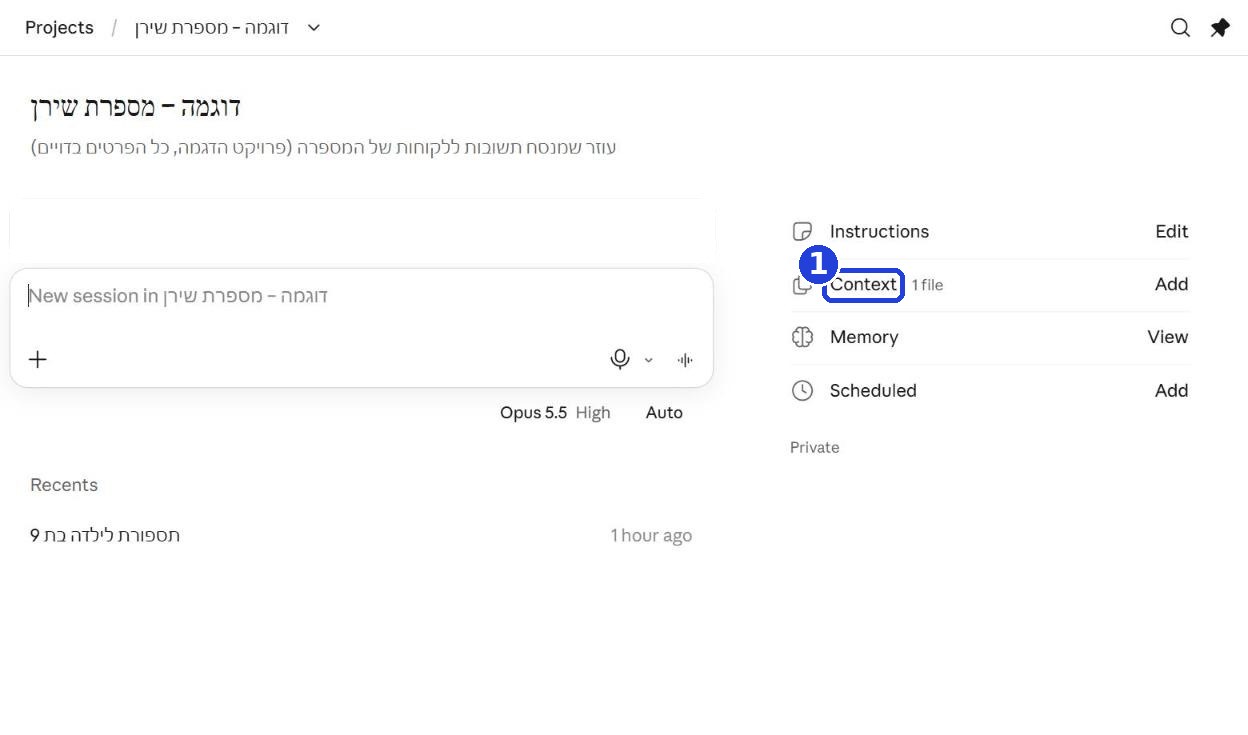
- נפתח חלון עם רשימה, ובה "דף העסק". בחלון הזה לא לוחצים על Add או Select. מצביעים בעכבר על השורה של דף העסק, ומופיעות בקצה שלה שלוש נקודות (…). לוחצים עליהן.
- לוחצים Remove from project (הסרה מהפרויקט).
- סוגרים את החלון (ה-X למעלה), ומוסיפים את הדף המעודכן בדיוק כמו בצעד 4.
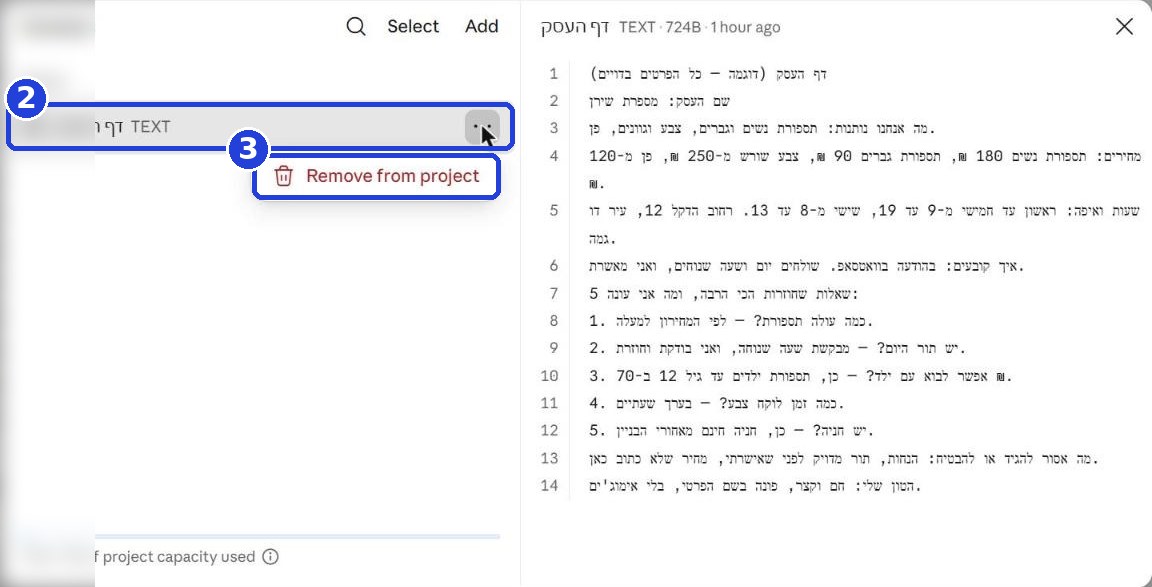
אחרי כל החלפה בודקים שוב — בשיחה חדשה מעמוד הפרויקט (כל הודעה של לקוח = שיחה חדשה). עושים את זה עם 3 ההודעות.
משתמשים בו כל יום
כל הודעה חדשה של לקוח:
- נכנסים לקלוד, לוחצים בתפריט על Projects, ובוחרים בפרויקט של העסק.
- מדביקים את ההודעה בתיבת הכתיבה בראש העמוד. כל הודעה — שיחה חדשה, ככה הוא לא מתבלבל בין לקוחות.
- קוראים, מעתיקים את התשובה ושולחים ללקוח.
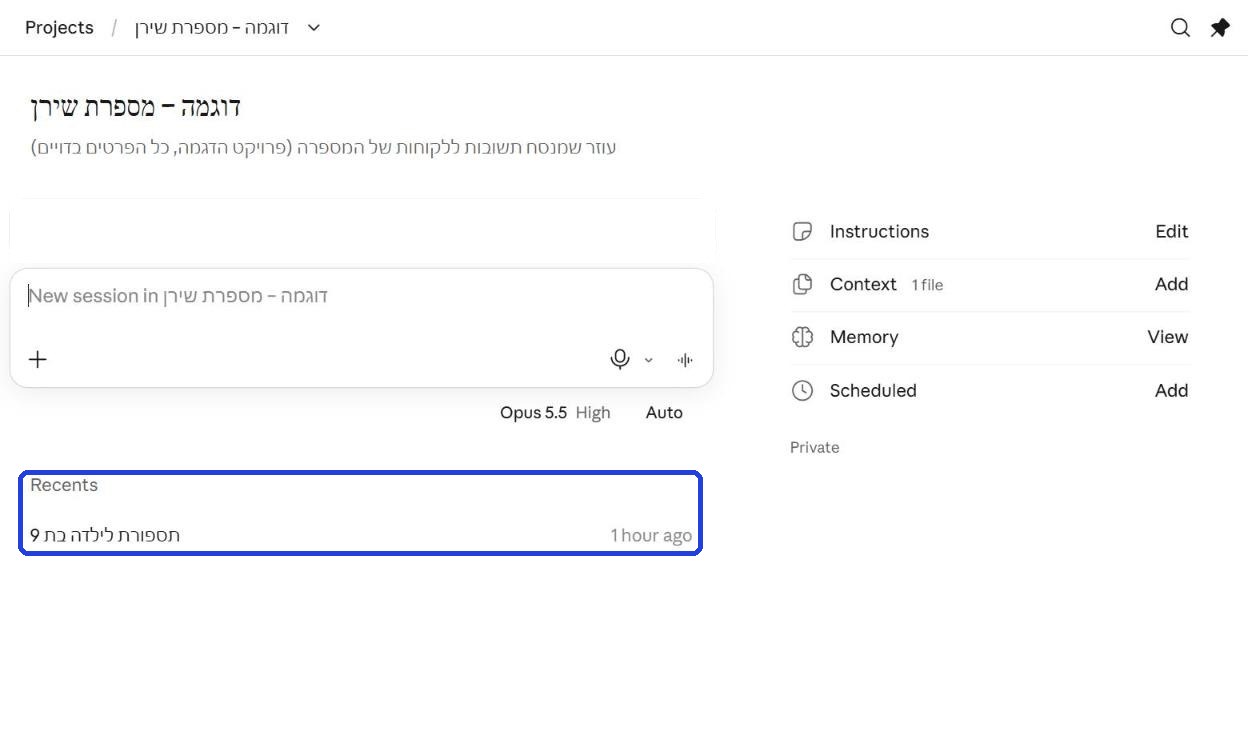
פעם בשבוע מוסיפים לדף העסק את השאלות החדשות שהגיעו (ומחליפים אותו בפרויקט, כמו בצעד 5).
שימו לב: תמיד קוראים לפני ששולחים. העוזר מנסח, אתם מחליטים. לא מדביקים פרטים רגישים של לקוחות, כמו תעודת זהות, כרטיס אשראי או מידע רפואי.
יש לכם רק טלפון?
אפשר לעשות את זה באפליקציה של קלוד, בשיחה רגילה:
- בפתק אחד בטלפון שומרים את ההוראות מצעד 3, ומתחתן את דף העסק שמילאתם (צעד 1). ככה מעתיקים פעם אחת את שניהם.
- באפליקציה לוחצים על שלושת הקווים למעלה משמאל (התפריט).
- לוחצים על New chat (שיחה חדשה), למטה.
- בתיבת הכתיבה מדביקים את הפתק (הוראות + דף העסק), ומתחתיו כותבים "ההודעה של הלקוח:" ומדביקים אותה. שולחים בחץ.
- לקוח הבא? שוב New chat, ושוב: הפתק, ומתחתיו ההודעה של הלקוח.
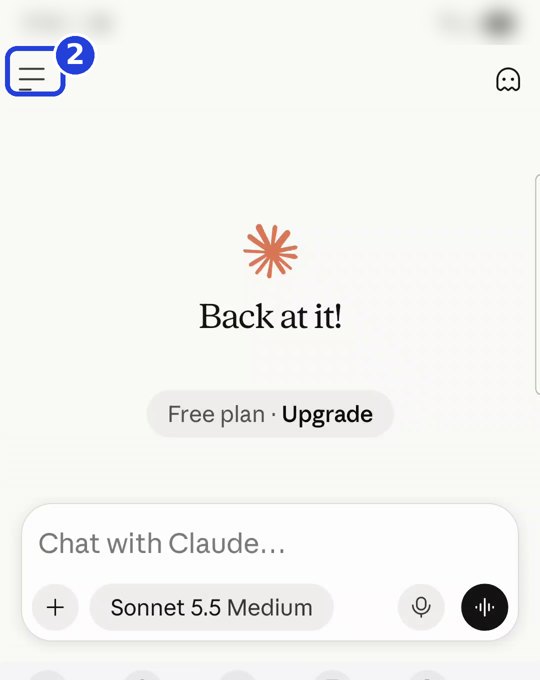
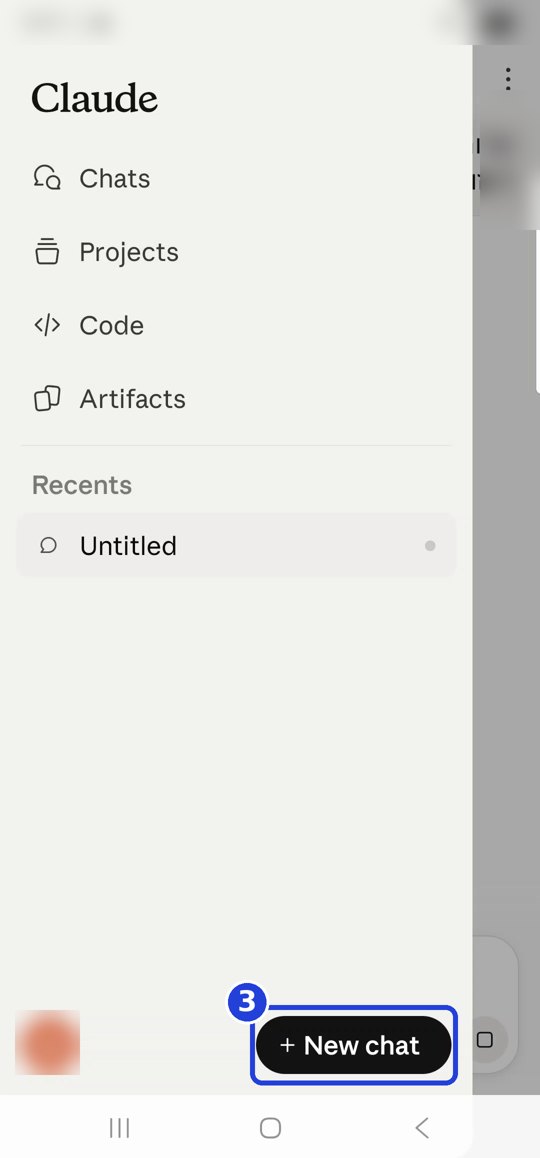
בודקים את התשובה לפי צעד 5. כדי לשלוח: מעתיקים אותה (בכפתור ההעתקה שמתחתיה), מדביקים בפתקים, מוחקים את שורות "לבדוק:" ומחליפים את [שם] בשם האמיתי — ורק אז מעתיקים ושולחים ללקוח.
ההבדל מהמחשב: בפרויקט ההוראות נשמרות לתמיד, ובשיחה רגילה מדביקים אותן כל פעם מחדש. (באפליקציה יש גם Projects בתפריט, אבל המדריך הזה מראה את הפרויקט במחשב.)
לא רוצים לחכות?
כל הצעדים, ההוראות והתבניות כבר עכשיו, במקום אחד, מוכנים להעתקה – 5.97 ₪.
משלמים פעם אחת. שלכם לתמיד, כולל כל מה שיתווסף.
תכנית הדרכה וכלי עבודה, בלי הבטחת הכנסה.
תשלום מאובטח דרך Polar. הקישור לחבילה מגיע מיד אחרי התשלום, גם במייל. החזר מלא עד 14 יום.
מה הלאה
הפרק הבא: האתר הראשון של העסק — שתי הודעות, ודף מעוצב לעסק עם כפתור לקביעת תור בוואטסאפ.
רוצים כל בוקר צעד חדש? ניצחון קטן אחד ביום, במייל.
נשלח לכם כל בוקר את הצעד היומי, ואת הפרקים הבאים, טיפים ועדכונים מצוות בקופסה (דבר פרסומת). אפשר להסיר בלחיצה.
הפרק הבא, "האתר הראשון של העסק", ממתין לכם באתר: bakufsa.com/guides/build-something