
מדריך חינמי · מתחילים מאפס · פרק 5
הצעת מחיר מסודרתמבקשה של לקוח להצעה שנראית מקצועית
המסך אצלכם יכול להיראות קצת אחרת (למשל השם שמופיע מתחת לתיבת הכתיבה). זה בסדר. רוב הצילומים כאן ממחשב; בטלפון הכול באותו סדר, רק מסודר אחרת על המסך. לוחצים על צילום כדי לראות אותו בגדול.
לקוח שואל "כמה זה ייצא?", ואתם מחשבים בראש, כותבים בוואטסאפ, ושוכחים משהו. בפרק הזה קלוד מכין הצעה מסודרת לפי המחירים שבפרויקט, מסמן מה חסר במקום להמציא, ובונה ממנה דף שנראה מקצועי.
מבקשים הצעת מחיר
יש לכם פרויקט של העסק? נכנסים לפרויקט של העסק מפרק 2 (במחשב: בתפריט שבצד. בטלפון: הכפתור עם הפסים בפינה העליונה, ואז Projects והפרויקט שלכם). בדף הפרויקט יש תיבת כתיבה: כל מה שכותבים בה פותח שיחה חדשה בתוך הפרויקט, וקלוד כבר מכיר את מה ששמרתם בו.
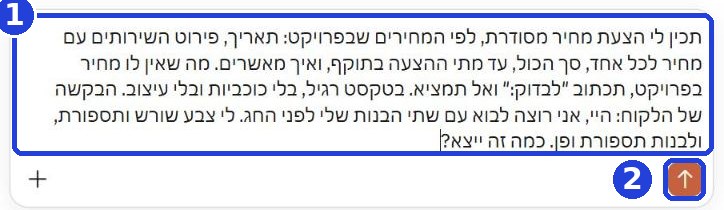
הסדר חשוב, כי בכל פעם אפשר להעתיק רק דבר אחד: (1) מעתיקים את ההודעה מכאן ומדביקים בתיבה בקלוד. (2) עוברים לוואטסאפ ומעתיקים את ההודעה של הלקוח (באנדרואיד: לחיצה ארוכה על ההודעה, ואז סמל ההעתקה למעלה. באייפון: לחיצה ארוכה, ואז "העתקה". במחשב: מסמנים בעכבר, ואז Ctrl ו-C). (3) חוזרים לקלוד ומדביקים אותה בסוף, אחרי הנקודתיים (סימון 1). אין הודעה להעתיק? פשוט כותבים בסוף מה הלקוח ביקש. לוחצים על החץ (סימון 2).
תכין לי הצעת מחיר מסודרת, לפי המחירים שבפרויקט: תאריך, פירוט השירותים עם מחיר לכל אחד, סך הכול, עד מתי ההצעה בתוקף, ואיך מאשרים. מה שאין לו מחיר בפרויקט, תכתוב "לבדוק:" ואל תמציא. בטקסט רגיל, בלי כוכביות ובלי עיצוב. הבקשה של הלקוח:
אחרי "העתקה": לוחצים בתוך תיבת הכתיבה של קלוד ומדביקים. בטלפון: לחיצה ארוכה על התיבה ← "הדבקה". במחשב: Ctrl ו-V יחד (במק: Command ו-V).
אין פרויקט? פותחים שיחה חדשה (במחשב: New chat או New בראש התפריט שבצד. בטלפון: סמל העיפרון למעלה). כותבים קודם בתיבה את המחירים שלכם, שורה לכל שירות (או מדביקים אותם, אם הם שמורים אצלכם). יורדים שורה, ורק אז מעתיקים את ההודעה הזו ומדביקים מתחת. בסוף מדביקים או כותבים את הבקשה של הלקוח, כמו למעלה.
שורה חדשה בתיבה: בטלפון מקש האנטר. במחשב Shift ו-Enter יחד, כי Enter לבד שולח את ההודעה.
אלה המחירים של העסק שלי (למעלה). תכין לי הצעת מחיר מסודרת, לפי המחירים שכתבתי: תאריך, פירוט השירותים עם מחיר לכל אחד, סך הכול, עד מתי ההצעה בתוקף, ואיך מאשרים. מה שאין לו מחיר ברשימה, תכתוב "לבדוק:" ואל תמציא. בטקסט רגיל, בלי כוכביות ובלי עיצוב. הבקשה של הלקוח:
בודקים את ההצעה
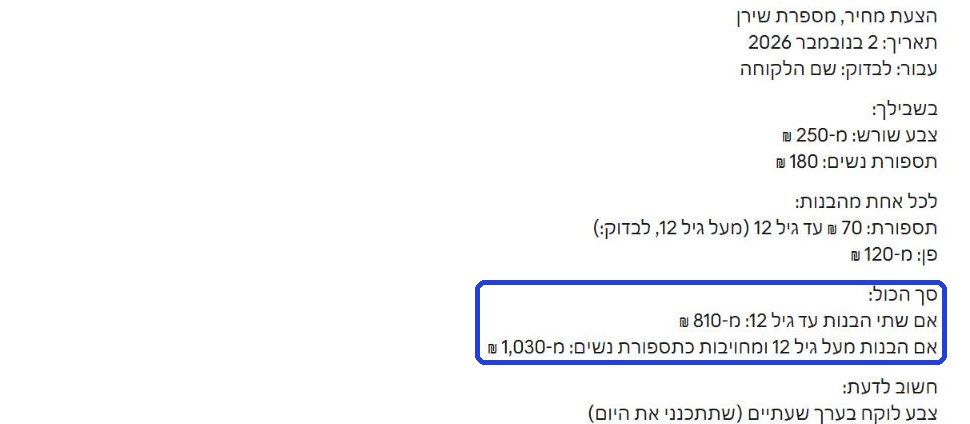
קלוד כותב הצעה: תאריך, פירוט, סך הכול, עד מתי בתוקף ואיך מאשרים. בודקים את סך הכול (במסגרת): כל מחיר מול המחירון שלכם.
מתחת להצעה קלוד כתב מה חסר (במסגרת). כאן עונים לו, למשל "הבנות בנות 8 ו-10", והוא מתקן את ההצעה, עם סכום אחד.
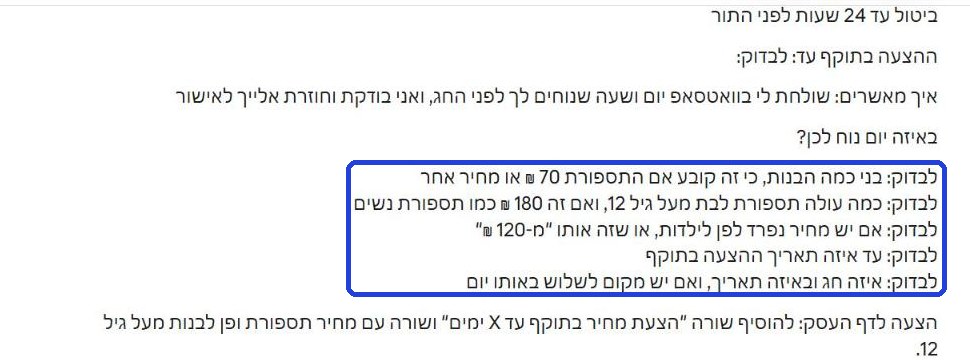
שורות "לבדוק:" הן דברים שקלוד לא מצא בפרויקט, ולכן לא המציא. עונים עליהן לקלוד בהודעה הבאה, או מתקנים בעצמכם. לא מפרסמים ולא שולחים משהו שלא בדקתם.
דף מעוצב לשלוח בוואטסאפ
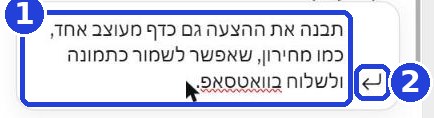
הטקסט מוכן ובדוק? באותה שיחה מבקשים ממנו דף מעוצב (סימון 1), ושולחים (סימון 2):
תבנה את ההצעה גם כדף מעוצב אחד, כמו מחירון, שאפשר לשמור כתמונה ולשלוח בוואטסאפ.
קלוד מעצב, והדף נפתח בצד (במחשב). בטלפון הוא מופיע ככרטיס בתוך התשובה: לוחצים עליו כדי לפתוח, וחוזרים לשיחה עם החץ אחורה למעלה. מחכים שקלוד יסיים. רואים קוד במקום דף? כותבים "תציג לי את הדף, לא את הקוד". לא נוצר דף בכלל? זה בסדר: את ההצעה מהשלב הקודם אפשר לשלוח כטקסט בוואטסאפ. כדי לשלוח את ההצעה כטקסט: הכפתור הראשון משמאל מתחת לתשובה (סמל של שני דפים; גוללים לסוף התשובה) מעתיק את כל התשובה, כולל ההערות של קלוד, אז לא מעתיקים בו ישר. הכי פשוט: קודם קוראים ועונים על שורות "לבדוק:". אחר כך כותבים לקלוד "רק את ההצעה ללקוח, בלי כלום לפניו ואחריו", ומעתיקים את התשובה החדשה באותו כפתור. אפשר גם לסמן בעצמכם: במחשב גוררים עם העכבר מתחילת הטקסט עד סופו ולוחצים Ctrl ו-C; בטלפון לחיצה ארוכה על מילה, גוררים את הידיות עד סוף הטקסט, ו"העתקה".
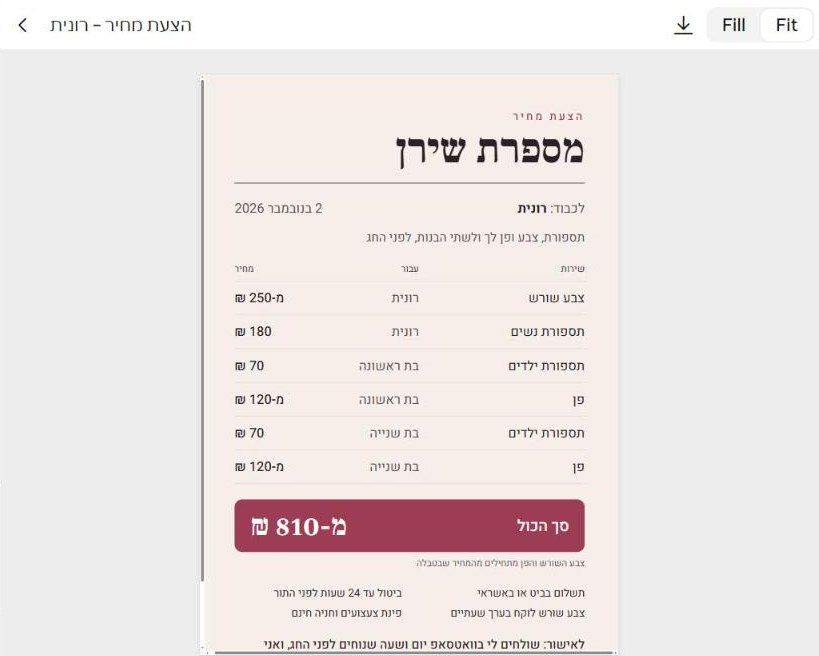
רוצים שינוי? כותבים מתחת, כמו לאדם: "בצבעים של העסק, כחול ולבן", "תוסיף את הכתובת למטה".
שומרים כתמונה ושולחים
הכי פשוט, ועובד בכל חשבון ובכל טלפון: מצלמים מסך של הדף.
- בטלפון אנדרואיד: לוחצים יחד על כפתור ההפעלה ועל כפתור הנמכת הקול, ומשחררים מיד.
- באייפון: לוחצים יחד על הכפתור בצד ועל כפתור הגברת הקול (באייפון עם כפתור עגול למטה: כפתור הצד וכפתור העגול).
- במחשב עם Windows: לוחצים יחד על מקש Windows, על Shift ועל S, ומסמנים עם העכבר רק את הדף. הצילום נשמר בזיכרון של המחשב: בוואטסאפ במחשב נכנסים לשיחה עם הלקוח ומדביקים אותו (Ctrl ו-V).
- במק: לוחצים יחד על Command, על Shift ועל 4, ומסמנים רק את הדף. הצילום נשמר על שולחן העבודה, וגוררים אותו לשיחה בוואטסאפ.
בטלפון הצילום תופס את כל המסך. פותחים אותו בגלריה, לוחצים על עריכה ואז על חיתוך, וגוררים את הפינות עד שנשאר רק הדף. הדף ארוך מהמסך? כותבים לקלוד "תקצר את הדף שייכנס במסך אחד". במחשב אפשר גם להוריד אותו כתמונה (הדרך שלמטה), ואז הוא נשמר שלם.
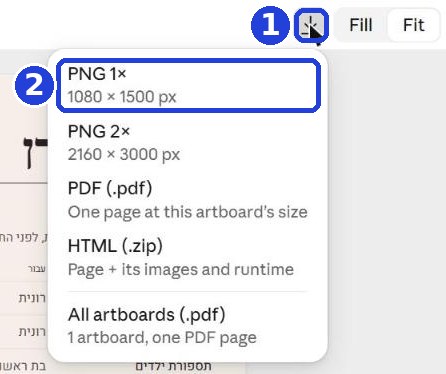
יש מעל הדף כפתור הורדה (החץ שמצביע למטה, סימון 1)? לוחצים עליו ובוחרים PNG 1× (סימון 2): זו תמונה רגילה.
בוואטסאפ בטלפון, בשיחה עם הלקוח, מצרפים את התמונה (סיכת הנייר או הפלוס ← גלריה, או מסמך אם הורדתם קובץ), ושולחים. בוואטסאפ במחשב: גוררים את הקובץ לשיחה, או מדביקים צילום מסך עם Ctrl ו-V. אין וואטסאפ במחשב? שולחים את התמונה לעצמכם (למשל במייל), ומהטלפון ללקוח. אפשר להוסיף שורה משלכם: "הנה ההצעה, מחכה לאישור שלך".
הלקוח לא ענה? הודעת המשך
עברו יומיים ואין תשובה? חוזרים לשיחה של ההצעה: נכנסים לפרויקט (במחשב: בתפריט שבצד. בטלפון: הכפתור עם הפסים בפינה העליונה, ואז Projects והפרויקט שלכם. במחשב אפשר גם ללחוץ על שם הפרויקט בראש השיחה), ובדף הפרויקט מופיעה רשימת השיחות שלו. לא מוצאים? פותחים שיחה חדשה בפרויקט, וכותבים קודם בכמה מילים מה הצעתם ובכמה. יורדים שורה, ואז מעתיקים ומדביקים:
הלקוח לא ענה כבר יומיים. תכתוב לי הודעת המשך קצרה ונעימה בוואטסאפ, בקול שלי, שמזכירה את ההצעה ושואלת אם יש שאלות. בלי לחץ ובלי הנחה שלא ביקשתי.
קלוד כותב הודעה קצרה שמזכירה את ההצעה. מעתיקים ושולחים ללקוח. אין לכם דף קול מצעד 17? זה בסדר, ההודעה פשוט תהיה פחות אישית. עוד רעיונות להודעות כאלה יש בצעד 1, הלקוח שלא ענה.
שימו לב: קלוד לוקח את המחירים ממה שכתוב בפרויקט. מחיר השתנה? מוסיפים לפרויקט מסמך "עדכון מחירים" (בדף הפרויקט: Add ← Add text content, כמו בצעד 18), ובתוכו "המחיר החדש מחליף את הישן". כך כל ההצעות הבאות יוצאות נכון.
קלוד יכול לטעות, גם בחשבון. כל מחיר וסך הכול בודקים לפני ששולחים, ולא מבטיחים ללקוח משהו שלא החלטתם עליו.
לא רוצים לחכות?
כל הצעדים, ההוראות והתבניות כבר עכשיו, במקום אחד, מוכנים להעתקה – 5.97 ₪.
משלמים פעם אחת. שלכם לתמיד, כולל כל מה שיתווסף.
תכנית הדרכה וכלי עבודה, בלי הבטחת הכנסה.
תשלום מאובטח דרך Polar. הקישור לחבילה מגיע מיד אחרי התשלום, גם במייל. החזר מלא עד 14 יום.
רוצים כל בוקר צעד חדש?
ניצחון קטן אחד ביום, במייל.
נשלח לכם כל בוקר את הצעד היומי, ואת הפרקים הבאים, טיפים ועדכונים מצוות בקופסה (דבר פרסומת). אפשר להסיר בלחיצה.
הפרקים הקודמים
פרק 1 · קלוד מאפס · פרק 2 · העוזר הראשון שלכם · פרק 3 · האתר הראשון של העסק · פרק 4 · עוזר התוכן · כל המדריכים
כל המדריכים באתר: bakufsa.com/guides