
הצעד היומי · 16 · מתחילים מאפס
עיצוב פשוט לפוסטכרטיס מרובע עם הטקסט שלכם, מוכן לפרסום
המסך אצלכם יכול להיראות קצת אחרת (למשל השם שמופיע מתחת לתיבת הכתיבה). זה בסדר. אין לכם עדיין חשבון בקלוד? פרק 1 מסביר הכול. לוחצים על צילום כדי לראות אותו בגדול.
רוצים לפרסם מבצע, שעות חדשות או הודעה, ואין לכם תמונה מתאימה? היום קלוד מעצב כרטיס מרובע לפוסט, עם הטקסט שלכם בדיוק. קלוד לא מצלם ולא מייצר תמונות של אנשים: הוא מעצב טקסט, צבעים וצורות פשוטות.
מבקשים כרטיס
פותחים שיחה חדשה (במחשב: הכפתור לשיחה חדשה בראש התפריט שבצד, שנקרא New chat או New. בטלפון: סמל העיפרון למעלה), או נכנסים לפרויקט של העסק, אם יש לכם מפרק 2.
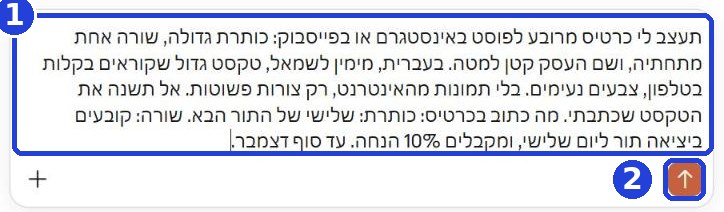
מעתיקים את ההודעה ומדביקים. בסוף ההודעה, אחרי הנקודתיים, כותבים מה יהיה בכרטיס: כותרת, שורה אחת, ושם העסק:
תעצב לי כרטיס מרובע לפוסט באינסטגרם או בפייסבוק: כותרת גדולה, שורה אחת מתחתיה, ושם העסק קטן למטה. בעברית, מימין לשמאל, טקסט גדול שקוראים בקלות בטלפון, צבעים נעימים. בלי תמונות מהאינטרנט, רק צורות פשוטות. אל תשנה את הטקסט שכתבתי. מה כתוב בכרטיס:
אחרי "העתקה": לוחצים בתוך תיבת הכתיבה של קלוד ומדביקים. בטלפון: לחיצה ארוכה על התיבה ← "הדבקה". במחשב: Ctrl ו-V יחד (במק: Command ו-V).
לוחצים על החץ הכתום (סימון 2 בצילום).
הכרטיס מוכן
קלוד מעצב, והכרטיס נפתח בצד (במחשב). בטלפון הוא מופיע ככרטיס בתוך התשובה: לוחצים עליו כדי לפתוח, וחוזרים לשיחה עם החץ אחורה למעלה. מחכים שקלוד יסיים. קלוד שאל שאלה במקום לעצב? עונים לו בקצרה, או כותבים "תחליט אתה". רואים קוד במקום כרטיס? כותבים "תציג לי את הכרטיס, לא את הקוד".
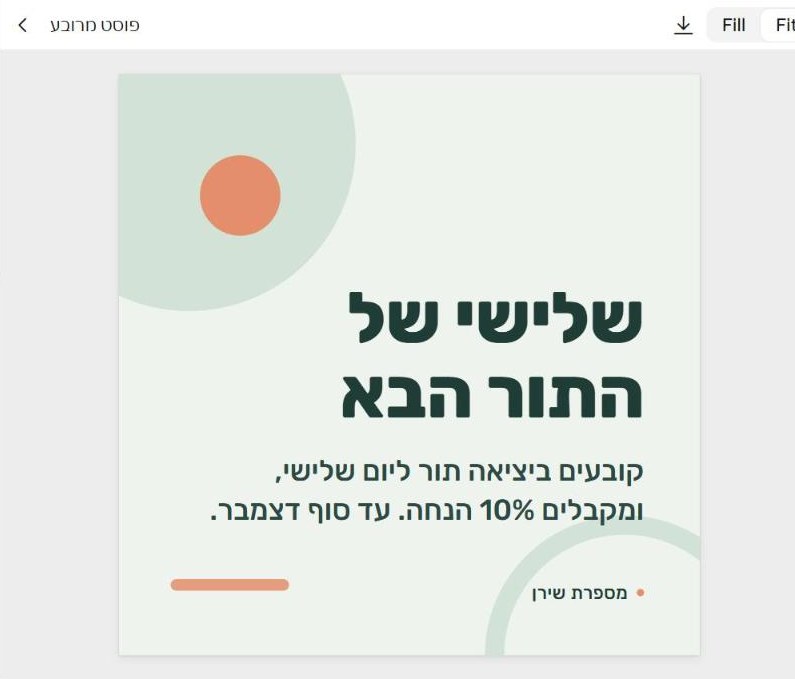
רוצים שינוי? כותבים לקלוד מתחת, כמו לאדם: "צבעים כהים יותר", "כותרת גדולה יותר", "בלי העיגול הכתום".
שומרים כתמונה
שתי דרכים, לפי מה שיש אצלכם. הכי פשוט, ועובד בכל חשבון ובכל טלפון: מצלמים מסך של הכרטיס.
- בטלפון אנדרואיד: לוחצים יחד על כפתור ההפעלה ועל כפתור הנמכת הקול.
- באייפון: לוחצים יחד על הכפתור בצד ועל כפתור הגברת הקול.
- במחשב עם Windows: לוחצים יחד על מקש Windows, על Shift ועל S, ומסמנים עם העכבר רק את הכרטיס. הצילום נשמר בזיכרון של המחשב: אפשר להדביק אותו ישר בוואטסאפ במחשב (Ctrl ו-V). כדי לשמור אותו כקובץ, לוחצים על ההודעה שקופצת בפינת המסך, ואז על סמל השמירה.
- במק: לוחצים יחד על Command, על Shift ועל 4, ומסמנים רק את הכרטיס. הצילום נשמר על שולחן העבודה.
בטלפון הצילום תופס את כל המסך. פותחים אותו בגלריה, לוחצים על עריכה ואז על חיתוך, וגוררים את הפינות עד שנשאר רק הכרטיס.
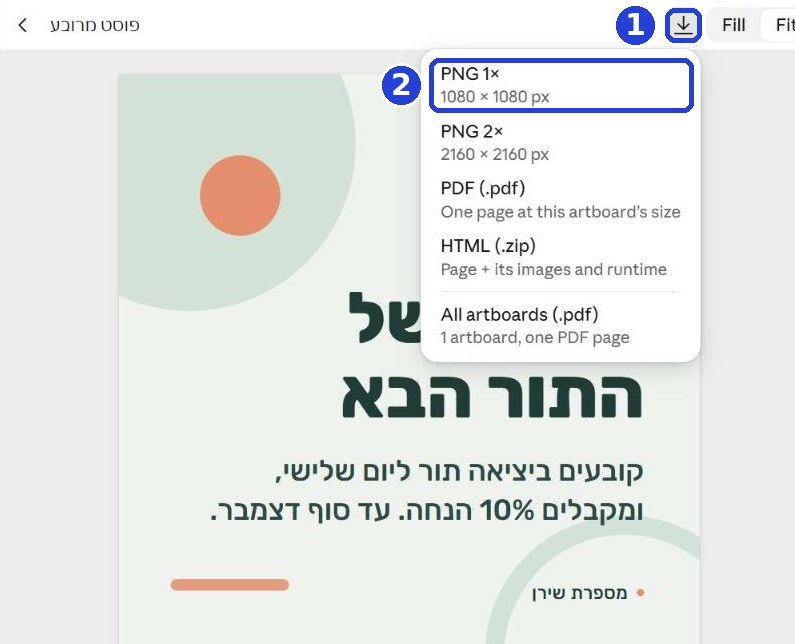
יש מעל הכרטיס כפתור הורדה (החץ שמצביע למטה, סימון 1)? לוחצים עליו ובוחרים PNG 1× (סימון 2): זו תמונה רגילה. אם נשאלים אם לשמור, בוחרים לשמור.
אחר כך מפרסמים כמו כל תמונה: באינסטגרם או בפייסבוק, בוחרים את התמונה מהגלריה או מהתיקייה.
המשימה של היום
עצבו כרטיס אחד להודעה אמיתית של העסק (מבצע, שעות, חג), שמרו אותו כתמונה, ופרסמו אותו השבוע.
לא רוצים לחכות?
כל הצעדים, ההוראות והתבניות כבר עכשיו, במקום אחד, מוכנים להעתקה – 5.97 ₪.
משלמים פעם אחת. שלכם לתמיד, כולל כל מה שיתווסף.
תכנית הדרכה וכלי עבודה, בלי הבטחת הכנסה.
תשלום מאובטח דרך Polar. הקישור לחבילה מגיע מיד אחרי התשלום, גם במייל. החזר מלא עד 14 יום.
רוצים כל בוקר צעד חדש?
ניצחון קטן אחד ביום, במייל.
נשלח לכם כל בוקר את הצעד היומי, ואת הפרקים הבאים, טיפים ועדכונים מצוות בקופסה (דבר פרסומת). אפשר להסיר בלחיצה.