דף תשובה · "בניתי אתר עם קלוד, ועכשיו מה?"
מעלים לאוויר את האתר שקלוד בנהמקובץ במחשב לכתובת אמיתית שאפשר לשלוח ללקוחות
הערכה המלאה כ־PDF: הבדיקה שלפני ההעלאה, עדכון בלי לשבור, טקסטים לגוגל, חיבור כתובת משלכם וצ׳קליסט. ועוד הסקיל כקובץ. ישר למייל.
ובכל שבוע: סקיל או מדריך חינמי חדש, ישר למייל. בלי לחפש בקבוצות.
נשלח לכם את ה־PDF, ואחר כך צעדים, מדריכים, טיפים ועדכונים מצוות בקופסה (דבר פרסומת). אפשר להסיר בלחיצה.
אין זמן לקרוא עכשיו? 5 לחיצות בכלי, ותוך 2 דקות יש לכם עוזר מוכן לעסק ←
 תכנית צוות בקופסה · פתיחה מוקדמת למייסדים · עד 21.11
שבועיים, 19 שיעורים קצרים: בונים בעצמכם צוות AI לעסק. ופרו בבונוס.
מנהל, שירות, תוכן ומכירות. כולם עובדים בתוך קלוד, לפי מסמך אחד על העסק שלכם, ושום דבר לא יוצא בלי "כן" שלכם. שבועיים בונים את הצוות, צעד אחרי צעד בעברית: איפה ללחוץ ומה להדביק.
- בונוס 1: פרו, שעולה 200 ₪ נוספים מ־2.12. עוד שבועיים: שבוע סטודיו (סרטונים) ושבוע אוטומציה.
- בונוס 2: החבילה המלאה. 53 הוראות, 20 צעדים ו־25 סרטונים, פתוחים מהרגע הראשון.
מ־22.11: 297 ₪, והפרו כלול רק עד 1.12. למייסדים: התכנית ושני הבונוסים, ב־97 ₪ פעם אחת.
נשארו 97 מתוך 97 מקומות · עד 21.11 בחצות
אני רוצה להתחיל היום · 97 ₪ ←פרק 1 נפתח ברגע שאתם בפנים · החזר מלא תוך 30 יום
קלוד בנה לכם דף. הוא נראה מצוין, ליד השיחה.
ואז רציתם לשלוח אותו ללקוחה. ומה שולחים? צילום מסך? קובץ? ושאלתם בקבוצה: "בניתי אתר עם קלוד, איך מעלים אותו לאוויר?"
אתר הוא קובץ שיושב במחשב שתמיד דלוק, עם כתובת. את המחשב והכתובת נותנים שירותי אחסון. מעלים אליהם את הקובץ, ומקבלים קישור.
מה קלוד כן עושה כאן, ומה לא
✓ כן
✕ לא
למה זה מסתבך, ומה עובד
הדף שקלוד בנה כבר גמור. חסר לו רק מקום לגור בו, וכתובת. שירות אחסון נותן את שניהם, ברגע שמעלים אליו את הקובץ.
שום דבר לא נקנה ושום דבר לא נמחק. מעלים לכתובת שקיבלתם מ־Cloudflare, ואת הקובץ אפשר להחליף או להוריד בכל רגע. דומיין משלכם הוא צעד נפרד, ורק אם תרצו.
🎙 ב־26.11 ב־20:30 יש וובינר חינמי: עסק אמיתי אחד, ואתם הלקוחות שמנסים לשבור אותו. שמרו לי מקום ←
מורידים את הקובץ מקלוד
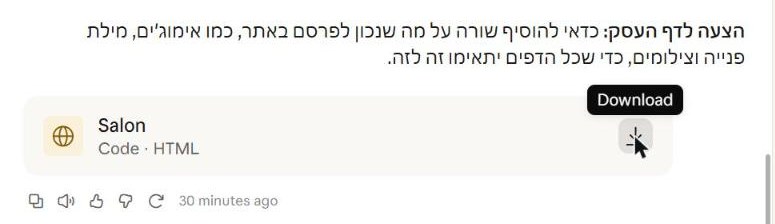
בשיחה שבה קלוד בנה את הדף יש כרטיס של הקובץ (אצלנו: Salon). מעבירים עליו את העכבר, ובצד מופיע סמל קטן של חץ למטה (Download, כלומר הורדה). לוחצים עליו, והקובץ נשמר במחשב בתיקיית ההורדות (Downloads).
משנים את שם הקובץ ל־index.html. אצלנו הוא ירד בשם salon.html. שירותי האחסון מחפשים בכתובת הראשית קובץ בשם index.html, ובלי השם הזה הכתובת לא תציג את הדף. במחשב עם Windows: פותחים את תיקיית ההורדות, לוחצים על הקובץ בכפתור הימני של העכבר ← שינוי שם.
רואים רק salon, בלי .html? המחשב מסתיר את הסוף של שם הקובץ. אז כותבים רק index, והסוף נשאר לבד.
נכנסים ל־Cloudflare, ובוחרים את הדרך הנכונה
Cloudflare הוא שירות שמחזיק אתרים באוויר. נרשמים באתר שלהם, dash.cloudflare.com/sign-up, עם מייל וסיסמה, ומאשרים את המייל שהם שולחים. אחרי שנכנסים, בתפריט שבצד שמאל: Compute ← Workers & Pages, ולוחצים על Create application.
במסך שנפתח יש כמה אפשרויות. לא בוחרים אף אחת מהן. לוחצים על הקישור הקטן עם הקו התחתון, בשורה האפורה שלמטה: Continue to Pages.
ב־Cloudflare כתוב שזו הדרך הישנה (legacy). ב־15.11.2026 היא עבדה, וזו הדרך שבה העלינו. אם המסך אצלכם נראה אחרת, הדף הזה כבר לא מעודכן, ותכתבו לנו.
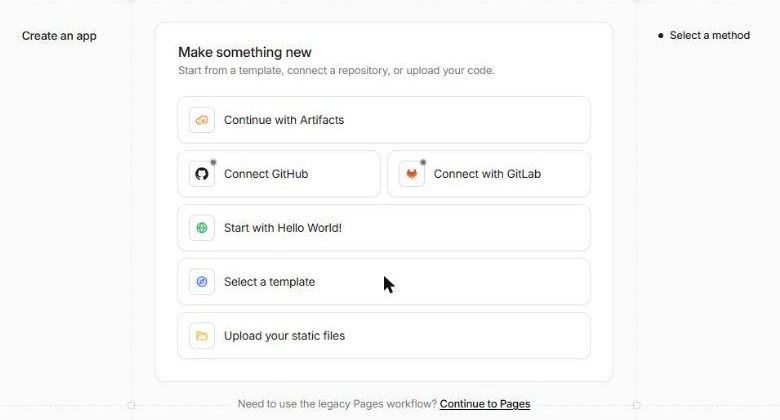
למה לא בכפתור "Upload your static files"?
הכפתור הזה ("להעלות קבצים") הוא הדרך החדשה של Cloudflare. גם שם אפשר להעלות את הקובץ, ובדקנו. אבל הכתובת שיוצאת משם בנויה גם ממילה שקשורה לחשבון שלכם. אצלנו היא נבנתה מהשם שבמייל (טשטשנו אותה בתמונה). כתובת שאתם שולחים ללקוחות לא צריכה להראות את המייל הפרטי שלכם.
בדרך של Continue to Pages הכתובת היא רק השם שאתם בוחרים, ועוד pages.dev.
נותנים שם לפרויקט
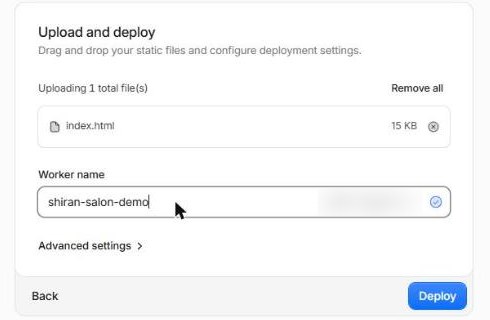
במסך הבא בוחרים Drag and drop your files ← Get started. כותבים שם באנגלית, באותיות קטנות ומקפים, למשל shiran-salon. מתחת לשדה מופיעה הכתובת שתקבלו. לוחצים Create project.
מעלים את הקובץ, ולוחצים Deploy
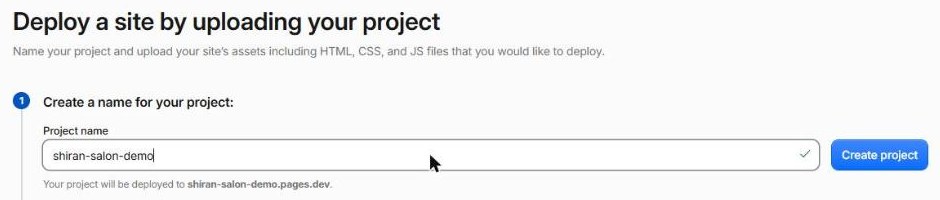
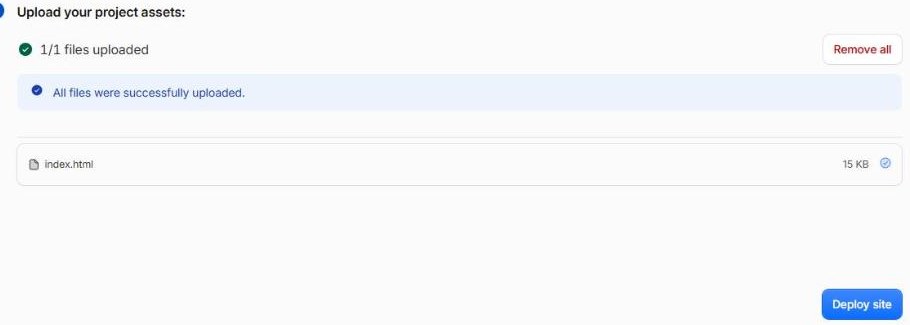
פותחים את תיקיית ההורדות, וגוררים את index.html עם העכבר לתוך הריבוע המקווקו. או: לוחצים על המילה file (קובץ) שבתוך הריבוע, ובוחרים אותו. כשכתוב All files were successfully uploaded, לוחצים Deploy site.
יש לכם גם תמונות או כמה דפים? שמים את כולם בתיקייה אחת (index.html בראש התיקייה), ומעלים את כל התיקייה דרך המילה folder (תיקייה).
פותחים את הכתובת, גם בטלפון
אחרי רגע מופיע Success! והכתובת שלכם. לוחצים עליה, ושולחים אותה לעצמכם בוואטסאפ כדי לפתוח גם בטלפון.
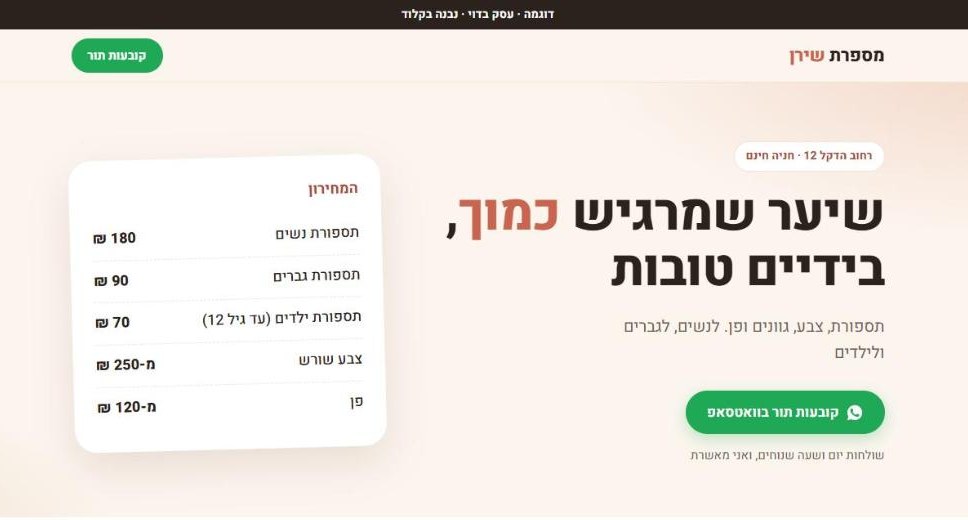
הדוגמה שלנו באוויר, ואפשר לפתוח אותה: shiran-salon-demo.pages.dev. היא עסק בדוי, ומסומנת ככה בראש הדף.
רוצים לשנות משהו? מבקשים מקלוד קובץ מעודכן, נכנסים לפרויקט ב־Cloudflare ולוחצים Create deployment, ומעלים את הקובץ החדש. הכתובת נשארת אותה כתובת.

כתובת משלכם, אם תרצו
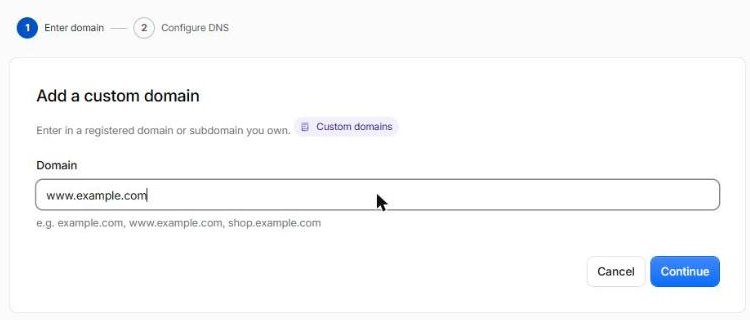
pages.dev עובד מצוין. כתובת כמו השם־שלכם.co.il קונים אצל רשם דומיינים, בתשלום, ואז מחברים אותה: בפרויקט ב־Cloudflare ← Custom domains ← Set up a custom domain, כותבים את הכתובת ולוחצים Continue.
לפי ההסבר של Cloudflare: כתובת עם www או עם מילה לפני הנקודה (תת־דומיין) מחברים בשורה אחת אצל הרשם שלכם (CNAME), שמפנה לכתובת ה־pages.dev. כתובת בלי שום תוספת (כמו השם־שלכם.co.il לבד) מחייבת להעביר את ניהול הדומיין ל־Cloudflare. קודם מוסיפים את הכתובת במסך הזה, ורק אחר כך את השורה אצל הרשם. לפי Cloudflare, שורה שנוספה קודם עלולה לגרום לכתובת לא לעבוד.
יש לכם מייל על הדומיין (למשל info@השם־שלכם.co.il)? לפני שמעבירים את ניהול הדומיין, מבקשים מקלוד (ההוראה בערכה) או מהרשם לוודא שהמייל ממשיך לעבוד. והשינוי לא תמיד מיידי: אם הכתובת לא נפתחת מיד, בודקים שוב מאוחר יותר.
בצילום כתבנו www.example.com, כתובת לדוגמה בלבד. לא לחצנו Continue ולא קנינו דומיין.
זו הייתה הוראה אחת. בערכה המלאה יש את כולן
- הבדיקה שלפני ההעלאה (ההוראה שבדף)
- עדכון האתר בלי לשבור את מה שעובד
- טקסטים לגוגל ולשיתוף בוואטסאפ
- חיבור כתובת משלכם, צעד אחרי צעד
- צ׳קליסט אחרי שהאתר עלה
- הסקיל "מוכן לעלות לאוויר" כקובץ מוכן להעלאה לקלוד
הכל ב־PDF אחד, מוכן להעתקה. חינם, ישר למייל.
שאלות שחוזרות בקבוצות
זה עולה כסף?
Cloudflare לא ביקש מאיתנו תשלום כדי להעלות את הדוגמה. את התנאים העדכניים בודקים בדף התמחור שלהם. כתובת משלכם (דומיין) קונים בנפרד, בתשלום.
צריך לדעת קוד?
לא. מורידים קובץ, משנים לו את השם, ומעלים. את הבדיקה לפני ההעלאה עושה קלוד.
איך משנים משהו באתר אחרי שהוא עלה?
מבקשים מקלוד קובץ מעודכן, ובפרויקט ב־Cloudflare לוחצים Create deployment ומעלים אותו. הכתובת לא משתנה.
הכתובת שלי מסתיימת ב־pages.dev. זה בסדר?
כן, זו כתובת אמיתית שעובדת בכל מקום. כתובת משלכם נראית מקצועית יותר, ומחברים אותה מתי שרוצים.
כמה קבצים אפשר להעלות?
לפי Cloudflare, בהעלאה בגרירה מהדפדפן (Direct Upload): עד 1,000 קבצים, ועד 25MB לכל קובץ. לדף של עסק קטן זה הרבה יותר ממספיק.
אפשר גם בשירות אחר?
כן, יש עוד שירותי אחסון שמקבלים קובץ כזה. בדף הזה הראינו את מה שבדקנו בעצמנו, צעד אחרי צעד.
מקורות
- Cloudflare: Direct Upload (העלאה בגרירה): developers.cloudflare.com/pages/get-started/direct-upload/
- Cloudflare: Custom domains (כתובת משלכם): developers.cloudflare.com/pages/configuration/custom-domains/
- Cloudflare: Limits (מגבלות): developers.cloudflare.com/pages/platform/limits/
- Cloudflare: תמחור Workers & Pages: www.cloudflare.com/plans/developer-platform/
נבדק ב־15.11.2026.
קלוד יכול לטעות. קוראים ובודקים כל מה שהוא מחזיר לפני שמשתמשים בזה. קלוד והכלים שסביבו משתנים מהר: מה שכתוב כאן נבדק ב־15.11.2026.
עוד אין לכם דף להעלות?
במדריך "האתר הראשון של העסק" קלוד בונה דף מתוך מה שכתוב על העסק שלכם. ואחרי זה חוזרים לכאן.
הערכה המלאה כ־PDF: הבדיקה שלפני ההעלאה, עדכון בלי לשבור, טקסטים לגוגל, חיבור כתובת משלכם וצ׳קליסט. ועוד הסקיל כקובץ. ישר למייל.
ובכל שבוע: סקיל או מדריך חינמי חדש, ישר למייל. בלי לחפש בקבוצות.
הערכה בדרך אליכם, ואחר כך צעד קצר אחד בבוקר.
נשלח לכם את ה־PDF, ואחר כך צעדים, מדריכים, טיפים ועדכונים מצוות בקופסה (דבר פרסומת). אפשר להסיר בלחיצה.
הדף הזה באתר: bakufsa.com/guides/site-live