דף תשובה · "איך מחברים את קלוד למייל, ליומן ולדרייב?"
קלוד מחובר למייל, ליומן ולדרייבהוא קורא ומכין. את הכפתור "שלח" משאירים אצלכם
הערכה המלאה כ־PDF: סיכום בוקר, מי מחכה לתשובה, הכנה לפגישה, חיפוש בדרייב וקביעת פגישה. ועוד הסקיל כקובץ. ישר למייל.
ובכל שבוע: סקיל או מדריך חינמי חדש, ישר למייל. בלי לחפש בקבוצות.
נשלח לכם את ה־PDF, ואחר כך צעדים, מדריכים, טיפים ועדכונים מצוות בקופסה (דבר פרסומת). אפשר להסיר בלחיצה.
אין זמן לקרוא עכשיו? 5 לחיצות בכלי, ותוך 2 דקות יש לכם עוזר מוכן לעסק ←
 תכנית צוות בקופסה · פתיחה מוקדמת למייסדים · עד 21.11
שבועיים, 19 שיעורים קצרים: בונים בעצמכם צוות AI לעסק. ופרו בבונוס.
מנהל, שירות, תוכן ומכירות. כולם עובדים בתוך קלוד, לפי מסמך אחד על העסק שלכם, ושום דבר לא יוצא בלי "כן" שלכם. שבועיים בונים את הצוות, צעד אחרי צעד בעברית: איפה ללחוץ ומה להדביק.
- בונוס 1: פרו, שעולה 315 ₪ נוספים מ־22.11. עוד שבועיים: שבוע סטודיו (סרטונים) ושבוע אוטומציה.
- בונוס 2: החבילה המלאה. 53 הוראות, 20 צעדים ו־25 סרטונים, פתוחים מהרגע הראשון.
ב־22.11: 460 ₪ לשבועיים, 775 ₪ עם פרו. למייסדים: התכנית ושני הבונוסים, ב־97 ₪ פעם אחת.
נשארו 97 מתוך 97 מקומות · עד 21.11 בחצות
אני רוצה להתחיל היום · 97 ₪ ←פרק 1 נפתח ברגע שאתם בפנים · החזר מלא תוך 30 יום
לקוח שלח מייל. העתקתם אותו, פתחתם את קלוד, הדבקתם, וביקשתם תשובה. העתקתם אותה חזרה למייל.
ואז אותו דבר עם היומן. ואז עם הקובץ מהדרייב. שלוש לשוניות, ועשר פעמים העתק והדבק. ושאלתם: "אי אפשר פשוט לחבר אותו?"
התשובה הכנה: אפשר, וזה לוקח כמה דקות. אבל חיבור הוא לא עובד שרץ לבד. קלוד ניגש למייל רק כשאתם מבקשים, וכל פעולה בשמכם מחכה לאישור שלכם.
מה קלוד כן עושה כאן, ומה לא
✓ כן
✕ לא
למה זה מסתבך, ומה עובד
הסיכון הוא לא שקלוד יקרא מייל. הסיכון הוא שהוא ישלח אחד. אז נותנים לו לקרוא ולהכין, ואת הלחיצה האחרונה שומרים לעצמכם.
מייל לא יוצא בלי שאישרתם, אם שומרים על שני דברים. לפי מרכז העזרה של קלוד, כברירת מחדל כל פעולה שקלוד עושה בשמכם דורשת אישור מפורש. אבל במצב Auto הוא עלול לפעול בלי לשאול, ולכן את השליחה חוסמים (צעד 3). ואפשר לנתק בכל רגע: Customize ← Connectors ← Disconnect. אנתרופיק גם כותבת שם שהיא לא מאמנת את המודלים על מידע מהחיבורים של Gmail, Drive ו־Calendar.
מחברים את חשבון הגוגל
בקלוד: Customize ← Connectors ← Discover. מחפשים Gmail, פותחים, ולוחצים Connect to Claude.
נפתח מסך הכניסה של גוגל. נכנסים לחשבון של העסק, קוראים מה קלוד מבקש לראות, ומאשרים. חוזרים לקלוד, ובלשונית Yours בודקים שהחיבור מופיע עם ✓ בעמודה Status.
אותו דבר ליומן ולדרייב. לא חייבים את שלושתם ביום אחד. מתחילים מהמייל.
מבקשים סיכום בוקר, בלי לשלוח כלום
פותחים שיחה חדשה. בתיבת ההודעה לוחצים + ← Connectors, ובודקים שהחיבורים דלוקים. מעתיקים את ההוראה ומדביקים.
קלוד מחפש במייל וביומן לבד, כי כלים שרק קוראים מאושרים מראש. לפני כל טיוטה הוא עוצר ומבקש אישור (Create draft email), ורואים את הנוסח המלא. לוחצים Allow once: הטיוטה רק נשמרת, היא לא נשלחת. אחרי רגע חוזר סיכום: מה מחכה לתשובה, מה ביומן היום, ואילו טיוטות מחכות לכם בתיבת הטיוטות.
הטיוטות לא נשלחות. פותחים כל אחת ב־Gmail, קוראים, מתקנים, ושולחים בעצמכם.
חיברתי אותך לחשבון הגוגל של העסק שלי. אני רוצה סיכום בוקר.
העסק: [מה העסק, במשפט אחד].
ככה אני עונה ללקוחות: [קצר וחם / ענייני / רשמי].

1. חפש במייל את ההודעות מ־24 השעות האחרונות שמחכות לתשובה ממני. בלי פרסומות, בלי עדכונים אוטומטיים ובלי קבלות.
2. חפש ביומן את האירועים של היום ושל מחר.
3. תחזיר סיכום בטבלה: מי כתב · מה הוא רוצה, במשפט אחד · מה דחוף ולמה.
4. לכל הודעה שמחכה לתשובה: תכין טיוטת תשובה ותשמור אותה כטיוטה במייל. קצר, ובסגנון שכתבתי למעלה.
5. בסוף: מה ביומן היום, ואם משהו ביומן קשור לאחת ההודעות.

הכללים:
אל תשלח שום מייל. רק טיוטות.
אל תמחק, אל תעביר לארכיון ואל תסמן כנקרא.
אל תיצור ואל תשנה אירועים ביומן.
אתה לא רואה את התוכן של קבצים מצורפים. אם התשובה תלויה בקובץ מצורף, תכתוב "לבדוק את הקובץ המצורף".
אל תמציא מחירים, תאריכים או הבטחות בשמי. מה שחסר לך, תכתוב בטיוטה [להשלים].

קובעים מה מותר לו בלי לשאול
כשקלוד רוצה להשתמש בכלי, מופיעות שתי אפשרויות: Allow once (הפעם) או Always allow (תמיד).
הכלל שלנו: "תמיד" רק למה שקורא: חיפוש וקריאה. לכל מה ששולח, מוחק או משתף: אישור בכל פעם.
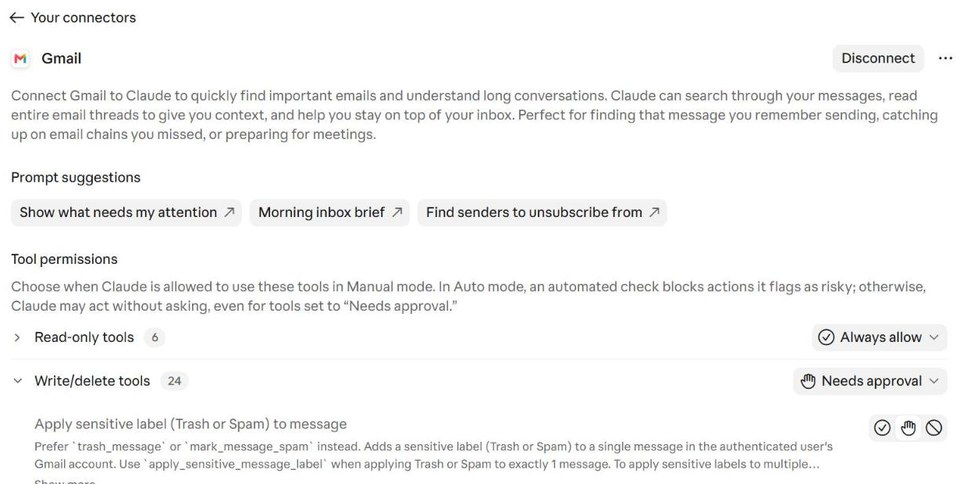
רוצים לקבוע מראש? בעמוד של החיבור, תחת Tool permissions, הכלים מחולקים לשתי קבוצות: Read-only tools (כברירת מחדל Always allow) ו־Write/delete tools (כברירת מחדל Needs approval). לכל כלי יש שלוש אפשרויות: Always allow, Needs approval או Blocked.
שימו לב למצב Auto. ליד בחירת המודל בתיבת ההודעה יש כפתור Permission mode, עם Manual או Auto. לפי העמוד של החיבור, במצב Auto קלוד עלול לפעול בלי לשאול, גם בכלים שמסומנים Needs approval. לכן מה שלא רוצים שיקרה אף פעם, למשל Send email message, Reply to email ו־Forward email, מסמנים Blocked.
זו הייתה הוראה אחת. בערכה המלאה יש את כולן
- סיכום בוקר מהמייל ומהיומן (ההוראה שבדף)
- מי מחכה לתשובה כבר כמה ימים
- מכינים פגישה בדף אחד
- הקובץ שהלך לאיבוד בדרייב
- קובעים פגישה, באישור שלכם
- הסקיל "סיכום בוקר" כקובץ מוכן להעלאה לקלוד
הכל ב־PDF אחד, מוכן להעתקה. חינם, ישר למייל.
שאלות שחוזרות בקבוצות
החיבור למייל עובד גם בחשבון החינמי של קלוד?
לפי מרכז העזרה של קלוד (נבדק ב־14.11.2026), החיבורים של גוגל זמינים לכל המשתמשים, באתר ובאפליקציה למחשב. בתכניות צוות, הבעלים של החשבון צריך להפעיל אותם קודם.
קלוד יכול לשלוח מייל בלי לשאול אותי?
כברירת מחדל, לא. לפי מרכז העזרה, כל פעולה שהוא עושה בשמכם דורשת אישור מפורש. אם בחרתם "Always allow" לשליחה, הוא לא ישאל שוב. ובמצב Auto (Permission mode), לפי העמוד של החיבור, הוא עלול לפעול בלי לשאול גם כשמסומן Needs approval. לכן את השליחה, המענה וההעברה מסמנים Blocked.
הוא קורא גם קבצים שמצורפים למייל?
לא. לפי מרכז העזרה, הוא רואה את הפרטים של הקובץ המצורף, אבל לא את התוכן שלו. קובץ שחשוב לכם, מעלים לשיחה בעצמכם.
יש לי כמה תיבות Gmail. אפשר לחבר את כולן?
הדף במרכז העזרה לא אומר. כתוב שם רק שקלוד ניגש למידע של חשבון הגוגל שחיברתם. לא בדקנו חיבור של כמה חשבונות, ולכן אנחנו לא מבטיחים שזה עובד.
זה רץ לבד כל בוקר?
בדף הזה, לא. אתם פותחים שיחה ומדביקים את ההוראה, או מפעילים את הסקיל. קלוד ניגש למייל רק כשמבקשים ממנו.
המיילים שלי משמשים לאימון של קלוד?
לפי מרכז העזרה, אנתרופיק לא מאמנת את המודלים על מידע מהחיבורים של Gmail, Drive ו־Calendar. המידע שנשלף נשמר יחד עם השיחה, ונמחק כשמוחקים אותה. מי שאישר שימוש בשיחות לשיפור המודלים: תוכן שהעתיק או הדביק בעצמו לשיחה עשוי לשמש.
איך מנתקים?
בקלוד: Customize ← Connectors, בוחרים את החיבור, ולוחצים Disconnect. כדי לבטל את הגישה גם מהצד של גוגל: בעמוד החיבורים של חשבון הגוגל (myaccount.google.com/connections) מוצאים את Claude ומוחקים את החיבור.
ומה עם וואטסאפ?
זה נושא אחר, ויש לנו עליו דף נפרד: "וואטסאפ וקלוד: מה כן ומה לא". בדף הזה בדקנו רק את המייל, היומן והדרייב של גוגל.
מקורות
- מרכז העזרה של קלוד: החיבורים של גוגל (Gmail, Calendar, Drive): support.claude.com/en/articles/10166901-use-google-workspace-connectors
- התיעוד של קלוד: איך מוסיפים חיבור, והרשאות: claude.com/docs/connectors/getting-started
- עמוד המחירים של קלוד: מה כלול בכל תכנית: claude.com/pricing
נבדק ב־14.11.2026.
קלוד יכול לטעות. קוראים ובודקים כל מה שהוא מחזיר לפני שמשתמשים בזה. קלוד והכלים שסביבו משתנים מהר: מה שכתוב כאן נבדק ב־14.11.2026.
ועכשיו: שיידע גם מי אתם
במדריך "העוזר הראשון" בונים פרויקט עם מסמך על העסק. ככה הטיוטות שקלוד מכין נשמעות כמוכם, ולא כמו מכתב כללי.
הערכה המלאה כ־PDF: סיכום בוקר, מי מחכה לתשובה, הכנה לפגישה, חיפוש בדרייב וקביעת פגישה. ועוד הסקיל כקובץ. ישר למייל.
ובכל שבוע: סקיל או מדריך חינמי חדש, ישר למייל. בלי לחפש בקבוצות.
הערכה בדרך אליכם, ואחר כך צעד קצר אחד בבוקר.
נשלח לכם את ה־PDF, ואחר כך צעדים, מדריכים, טיפים ועדכונים מצוות בקופסה (דבר פרסומת). אפשר להסיר בלחיצה.
הדף הזה באתר: bakufsa.com/guides/connect-google
שלחו לו את המדריך בוואטסאפ. הוא חינמי, והקישור מוביל ישר אליו.
שלחו לחבר בוואטסאפ ←